
Новая аналитика
Оглавление
1. Как попасть
2. Меню
2.1 Обзор
2.2 Аналитика
2.2.1 Группы
2.2.2 Комнаты
2.2.3 Звонки
2.2.4 Подробнее про отчет
2.3 Контент
2.3.1 Записи
2.3.2 Транскрипции
2.4 Качество
2.4.1 Оценки звонков
2.4.2 Техническое здоровье
Как попасть
Для того, чтобы попасть в новую расширенную аналитику, необходимо перейти в группу, в которой у вас есть роль владельца или администратора, а затем нажать на кнопку "Аналитика"в верхней части страницы
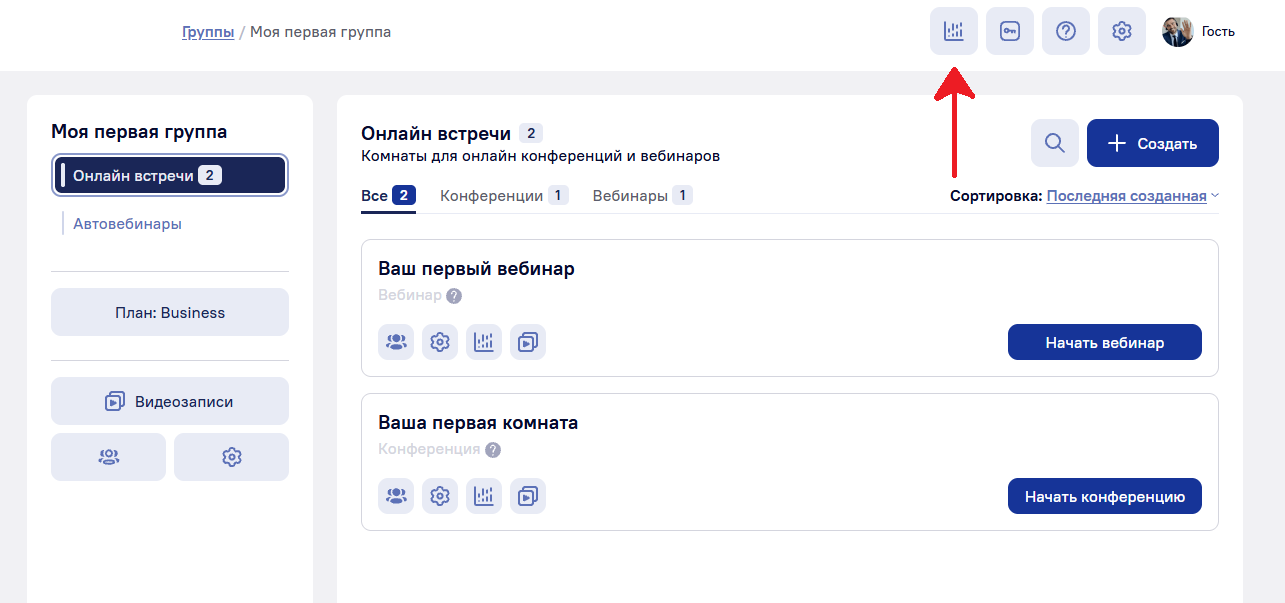
Нажимая кнопку "Аналитика", вы переходите в новый раздел аналитики. Логин и пароль вводятся автоматически при переходе по данной кнопке.
После входа в раздел "Аналитика", перед вами открывается главная страница, в которой вы можете увидеть обширный функционал.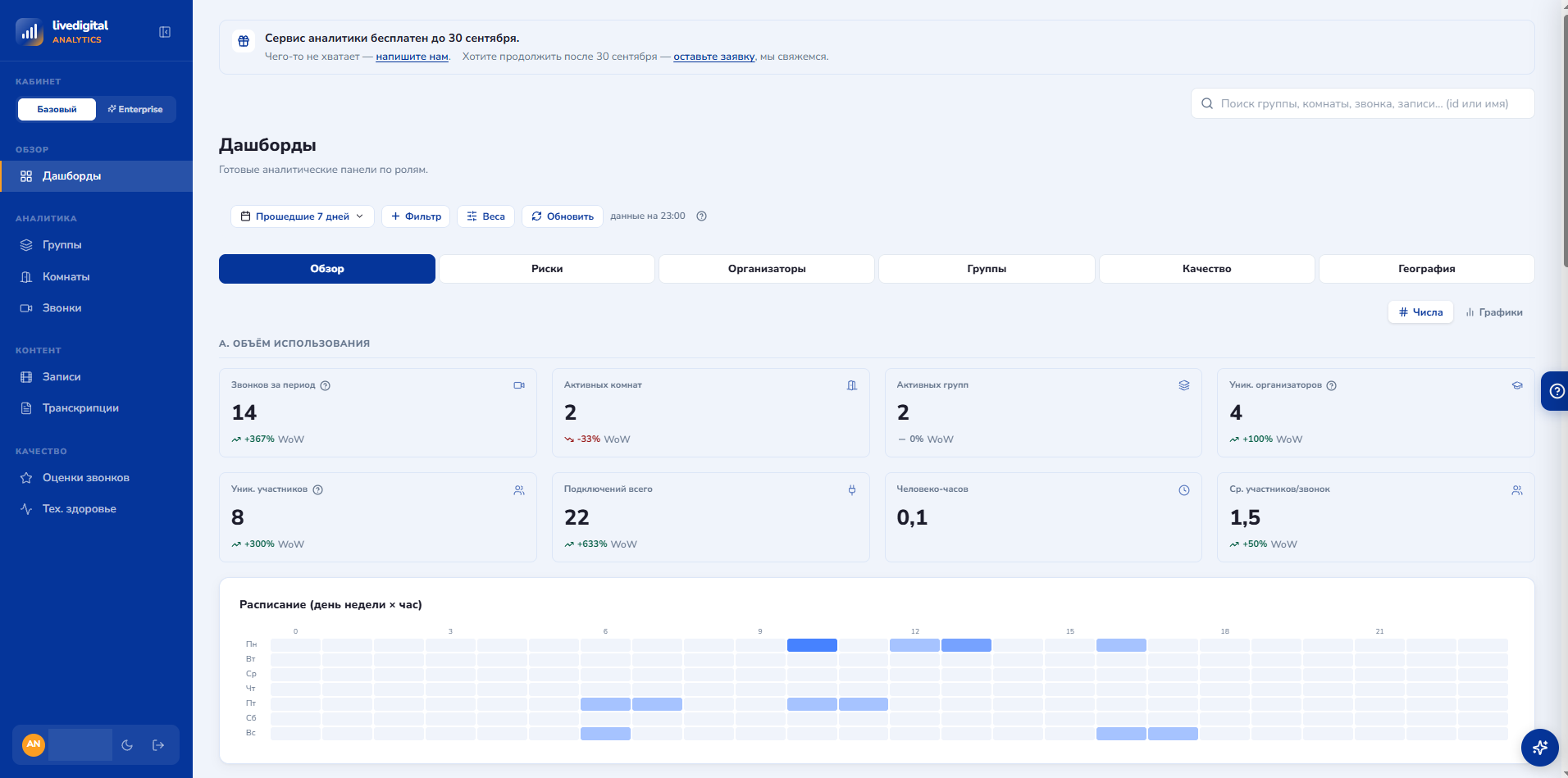
Меню
Слева мы видим открывающееся меню. Скрыть его мы можем нажав на кнопку "Свернуть панель".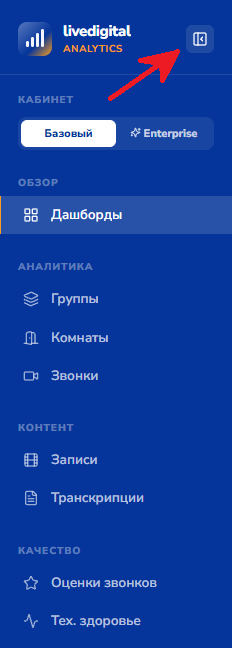
Меню делится на "Базовый" кабинет и "Enterprice" кабинет.
В базовом кабинете у нас представлены разделы:
1. Обзор
2. Аналитика
3. Контент
4. Качество
Пройдемся по отделам подробнее.
Обзор
Встречает нас при входе в аналитику. Включает в себя только один подраздел - дашборды.
Дашборды - аналитические панели, которые демонстрируют данные на нашей платформе по ролям.
Что мы видим при открытии подраздела дашборды:
1. Поиск по ключевой информации: группа, комната, звонок, запись, имя пользователя.
2. Фильтры
3. Темы дашбордов: обзор, риски, организаторы, группы, качество, география.
4. Вид демонстрации: графики и числа
5. Кнопка обновления информации
6. Справка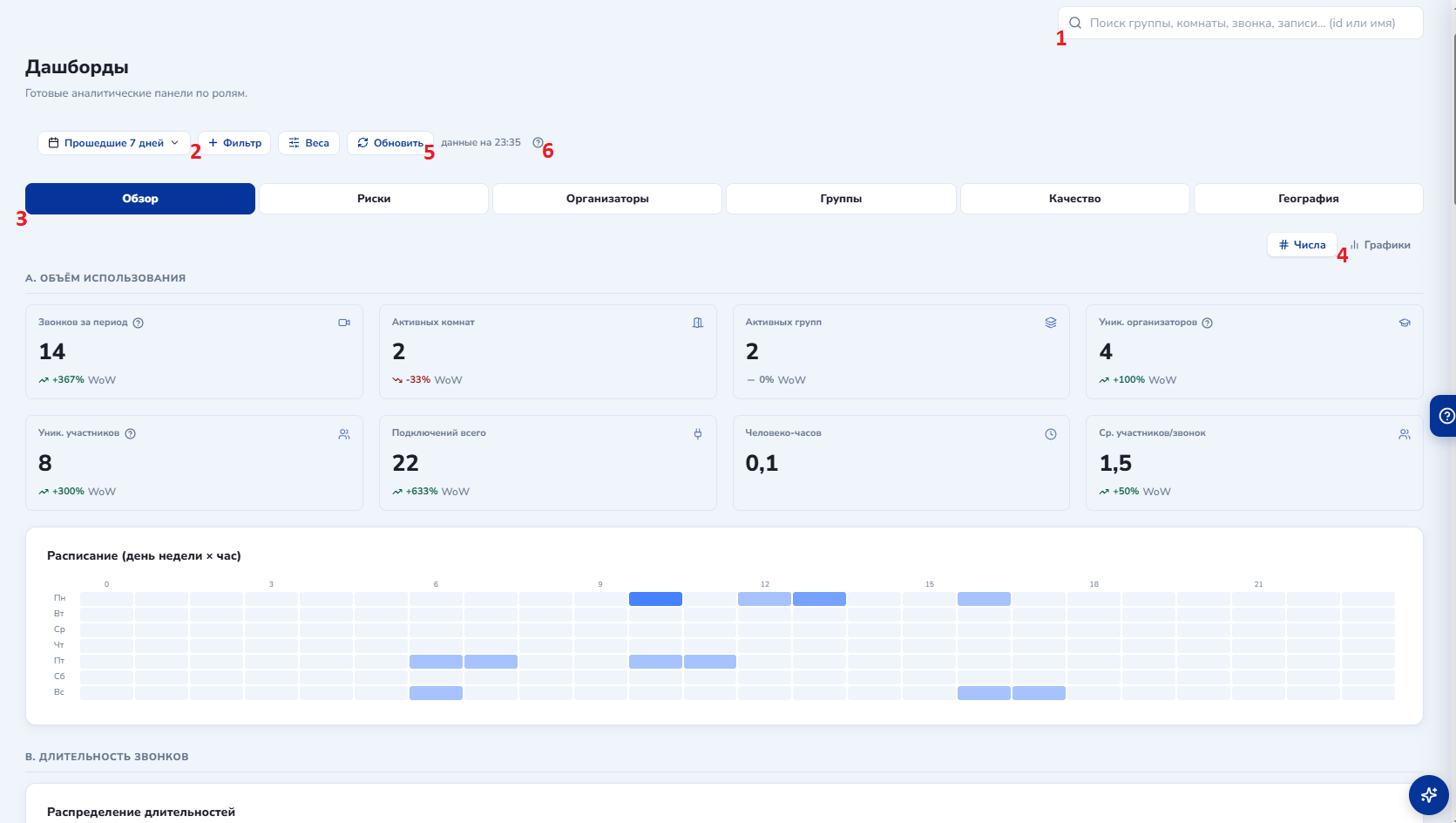
Аналитика
Включает в себя три подраздела:
1. Группы
2. Комнаты
3. Звонки
Группы
В данном подразделе большую часть страницы составляет таблица.
Что есть кроме нее:
1. Фильтр по времени
2. Поиск по ключевой информации
3. Кнопки для передвижения по страницам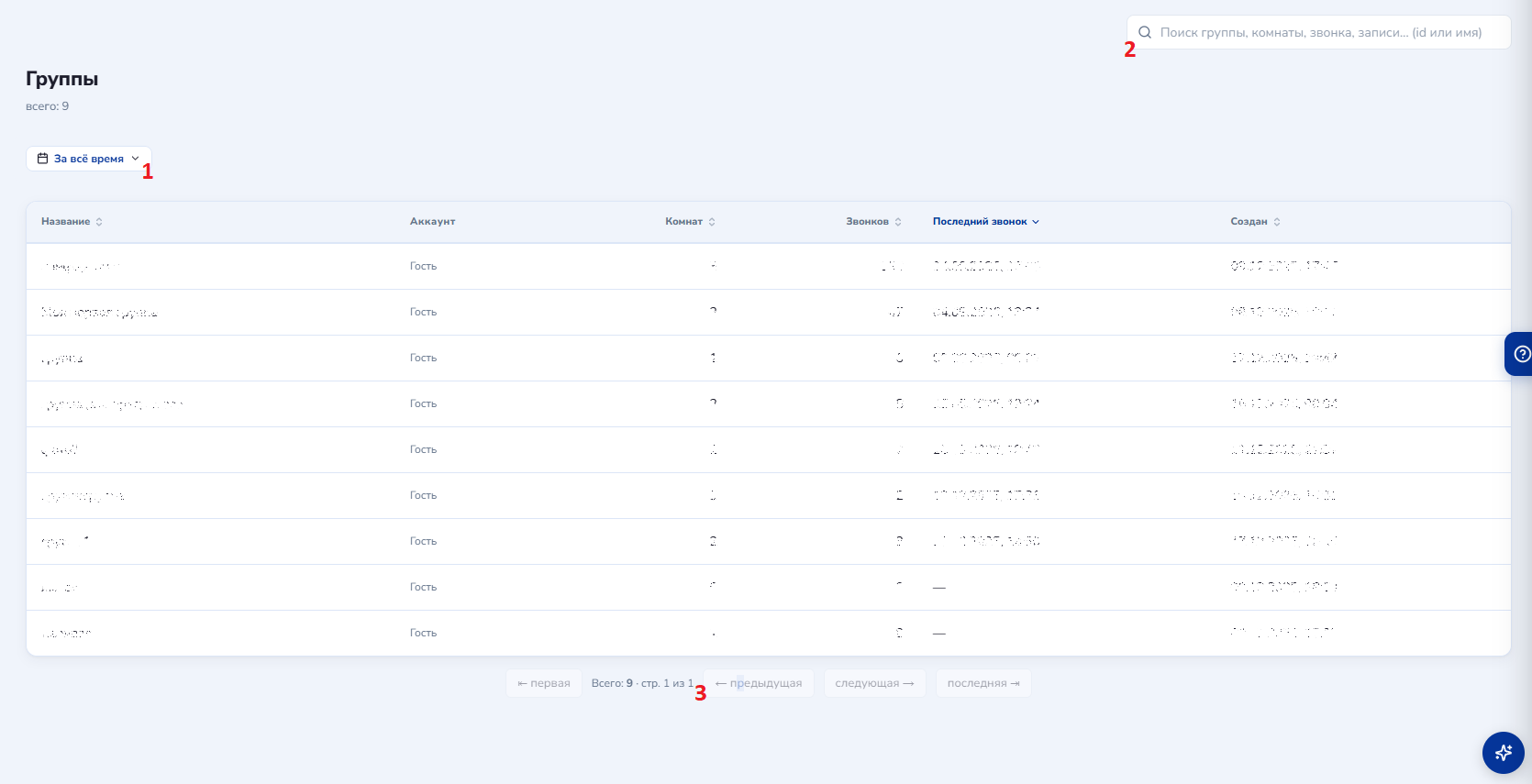
Какие столбцы есть в таблице:
1. Название
2. Аккаунт
3. Количество комнат
4. Количество звонков
5. Дата последнего звонка
6. Дата, когда звонок был создан
Каждый столбец можно отфильтровать от большего к меньшему, и наоборот.
Комнаты
В данном подразделе также большую часть страницы составляет таблица. Но она уже раскрывает информацию не по группам, а по комнатам.
Из нового функционала добавляется фильтр по типу встречи

А также появляется новый аналогичный столбец "Тип".
Звонки
В данном подразделе также большую часть страницы составляет таблица, которая хранит в себе информацию по звонкам. Из нового функционала добавляется:
1. Фильтр по статусу встречи: завершена, идет сейчас или любые
2. Новый столбец со статусом звонка
3. Кнопка "Скачать отчет"
Подробнее про отчет
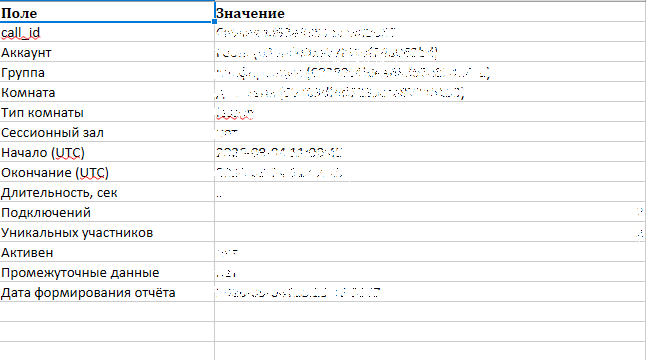
После того, как вы нажали на "скачать отчет", вам будет предложено выбрать встречи, отчет по которым вы хотите получить. Выбрать можно до 25 встреч.
После того, как вы нажмете скачать, скачаются отчеты в следующем формате:
Контент
Данный раздел подразделяется на два подраздела: записи и транскрипции.
Записи
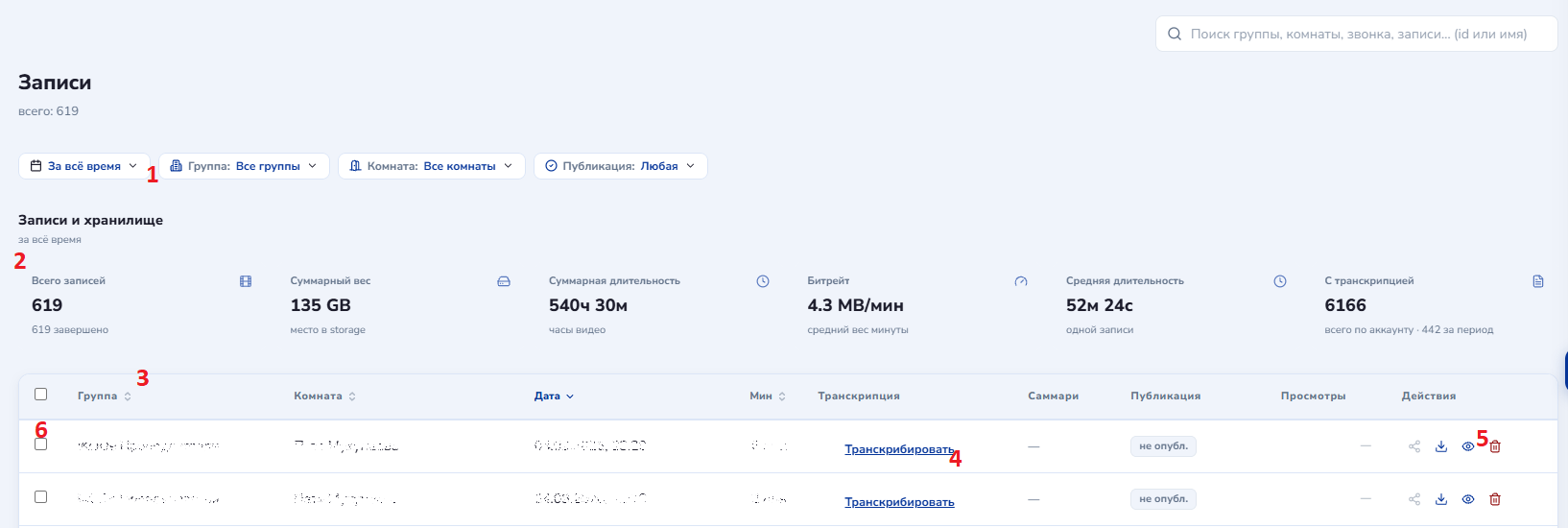
В этом подразделе вам открывается полный функционал управления записями.
Что здесь есть:
1. Фильтры по дате, группе, комнате и статусу публикации
2. Информация по хранилищу за все время
3. Таблица с подробной информацией по записям
4. Кнопка транскрибирования записи
5. Функционал действий, который включает в себя: удалить, опубликовать, скачать и поделиться.
6. Окошко быстрого выбора для группировки записей
Транскрипции
В этом подразделе вам открывается полный функционал управления транскрипциями.
Здесь располагается:
1. Таблица с созданными транскрипциями
2. Информация по созданным саммари и их расходу
3. Фильтр по дате транскрипции
4. Кнопка скачать транскрипцию
5. Кнопка посмотреть транскрипцию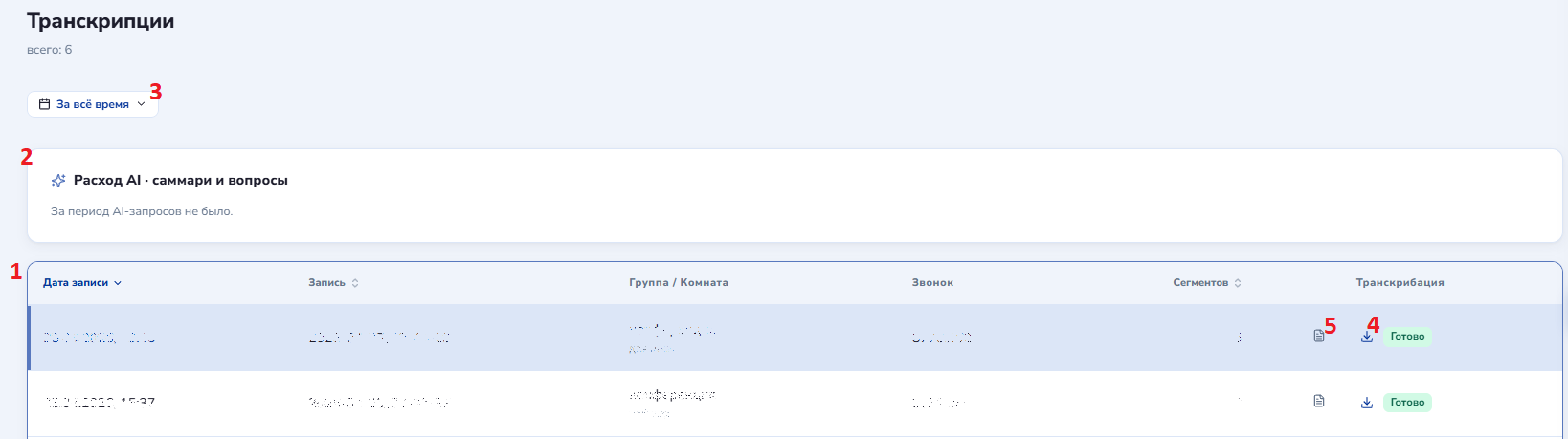
Качество
Данный раздел делится на два подраздела: оценки звонков и тех. здоровье
Оценки звонков
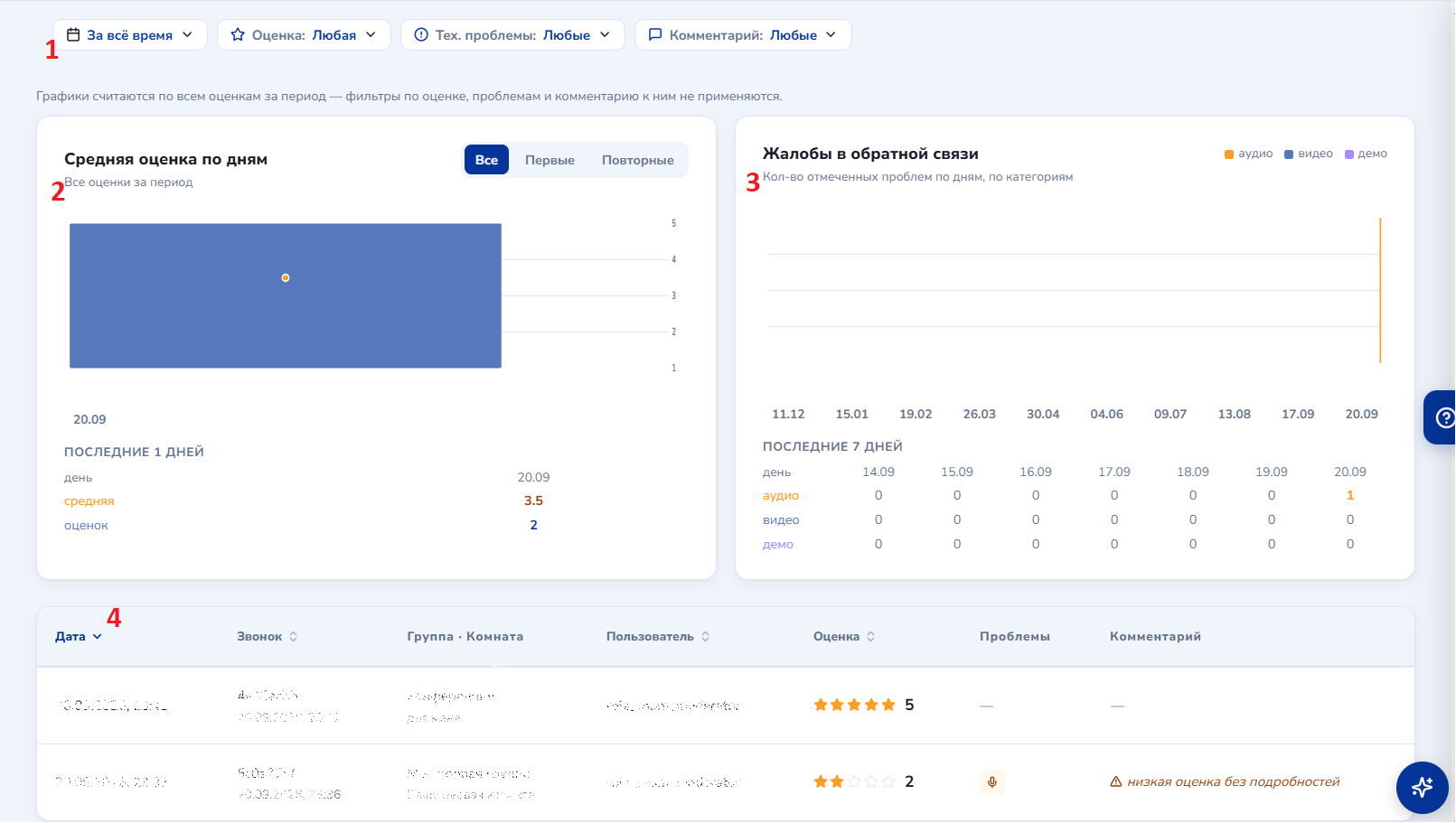
В этом подразделе вам открывается возможность оценки качества звонков на нашей платформе. Статистика формируется из добровольной обратной связи пользователей после каждого звонка.
Что тут есть:
1. Фильтры информации по дате, оценке, наличию технических проблем и комментарию
2. График со средней оценкой качества звонка по дням, включая фильтр первых и повторных оценок
3. Разделённая на категории инфографика по жалобам в обратной связи
4. Подробная информация по отдельному звонку, включая фильтры по дате, звонку, группе\комнате, пользователю, оценке, проблеме, и комментарию
Техническое здоровье
В этом подразделе вам открывается возможность оценить показатели переподключений на различных платформах и устройствах. Основным преимуществом данной вкладки являются кастомные фильтры.
В верхней панели интерфейса находятся фильтр по дате и раздел с фильтрами.
В нем находятся три раздела: активные, фильтры и пресеты.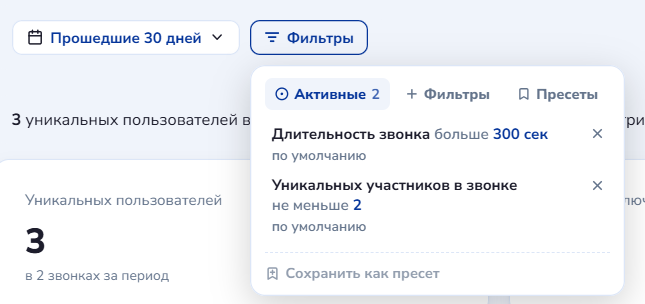 В разделе "Активные" находятся фильтры, которые вы используете прямо сейчас. В разделе "Фильтры" вы можете настроить кастомные фильтры под себя, выбрав нужную группу, комнату или формат. С возможностью отфильтровать звонки по организатору, длительности звонка и количеству уникальных пользователей в звонке по вашему усмотрению. В данных фильтрах вы можете выбрать значение, или исключить его.
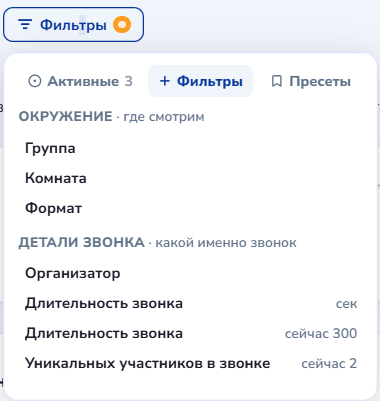 После того, как вы выберите определенную настройку, она автоматически окажется в активных.
Если вы планируете использовать данную настройку несколько раз, вы можете сохранить ее в третий раздел "Пресеты".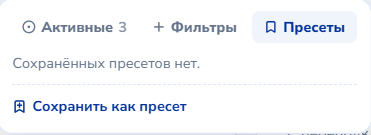
При сохранении пресета вы можете выбрать, будет ли он виден всем пользователям в аккаунте.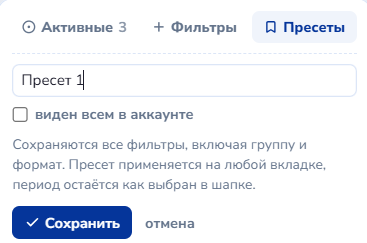
После того, как вы примете фильтры, перед вами откроется соответствующая аналитика технического здоровья с:
1. Количеством уникальных пользователей
2. Количеством пользователей, которые столкнулись с переподключением, из этих уникальных пользователей
3. Количеством сигналов технических проблем
4. Статистикой по распределению переподключений в каждой когорте в процентах: месяц, устройство, ОС и браузер.
5. Статистикой по распределению переподключений к общему количеству подключений в каждой когорте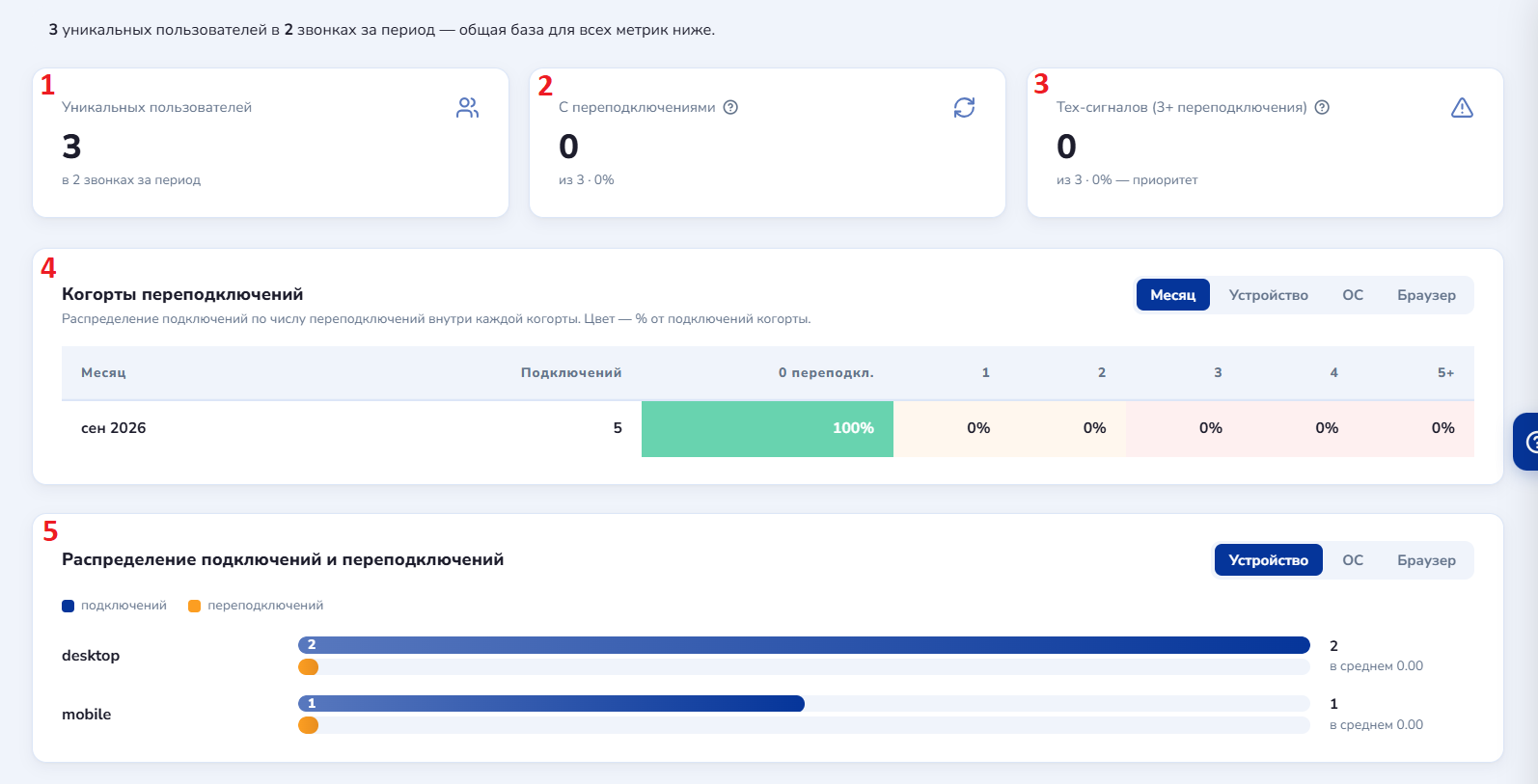
Ниже этой статистики располагается топ пользователей по переподключениям.
С фильтрами по пользователю, устройству, количеству звонков и переподключений, максимальному количеству переподключений за звонок и последнему звонку.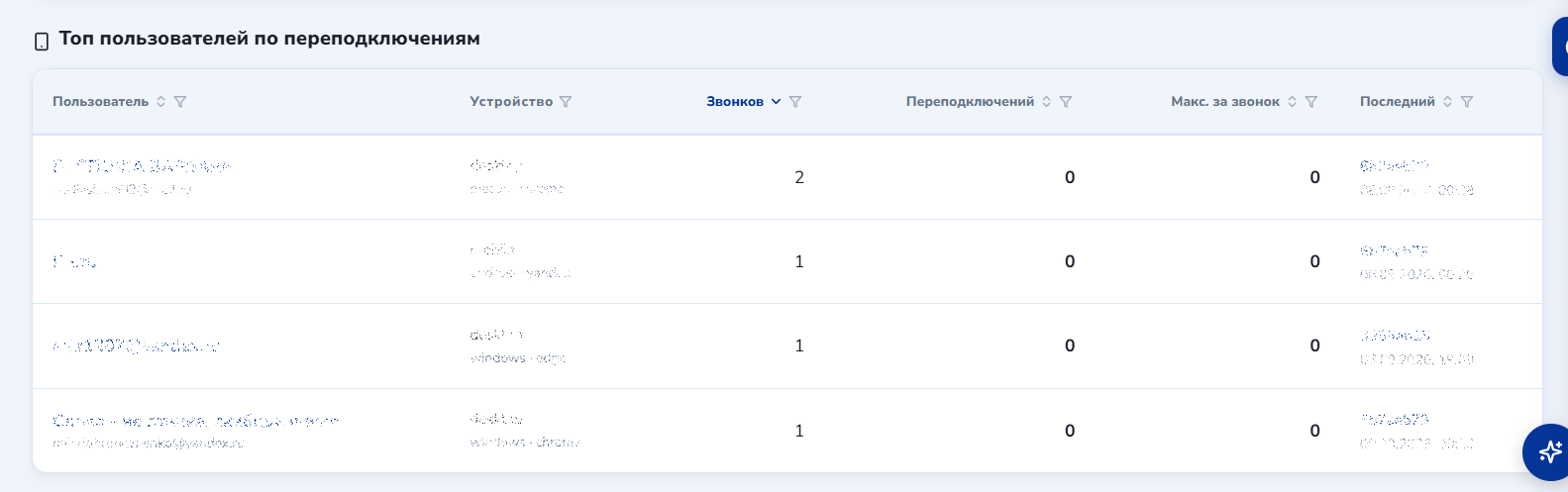
Сервис
Данный раздел делится на два подраздела: Использование и Новости
Оценки звонков
В данном подразделе находятся подробные данные по использованию платформы.
Перед вами открывается таблица с информацией по звонкам, например:
1. Фильтры по дате, группе и комнате
2. Основные данные по выбранным фильтрам
3. Кнопка "Скачать отчет", таблица ниже скачивается на ваше устройство, доступны форматы Excel, CSV и JSON
4. Таблица с более подробными данными по вашему использованию платформы
5. Фильтры информации внутри таблицы по месяцу, дню, группе и комнате
6. Справка по данным из таблицы
7. Те же данные, только удобные для передачи ии-агенту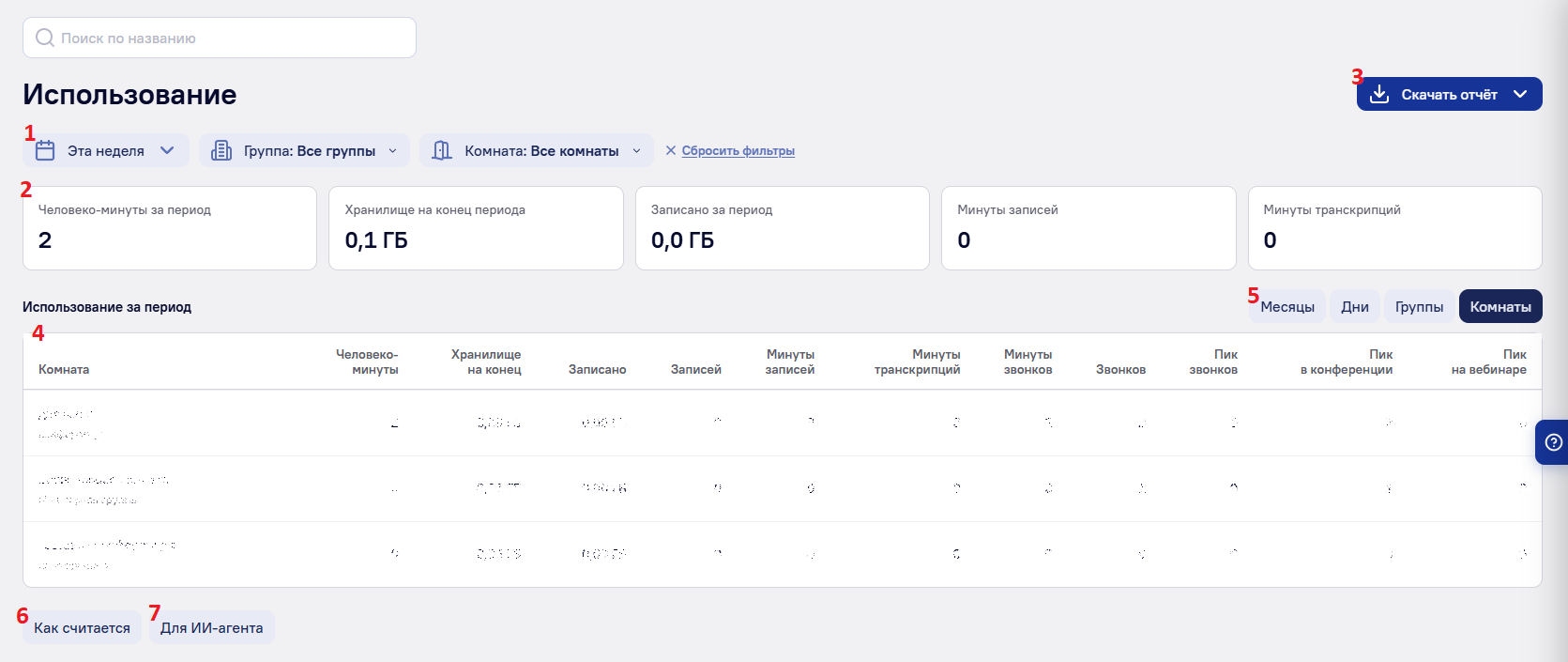
Новости
Раздел с подробным описанием функционала, который был добавлен в крайних обновлениях. Все обновления и фиксы сервиса аналитики- тут.
Что есть в подразделе:
1. Поиск статьи по названию
2. Дата публикации статьи
3. Название статьи
4. Краткое содержание обновления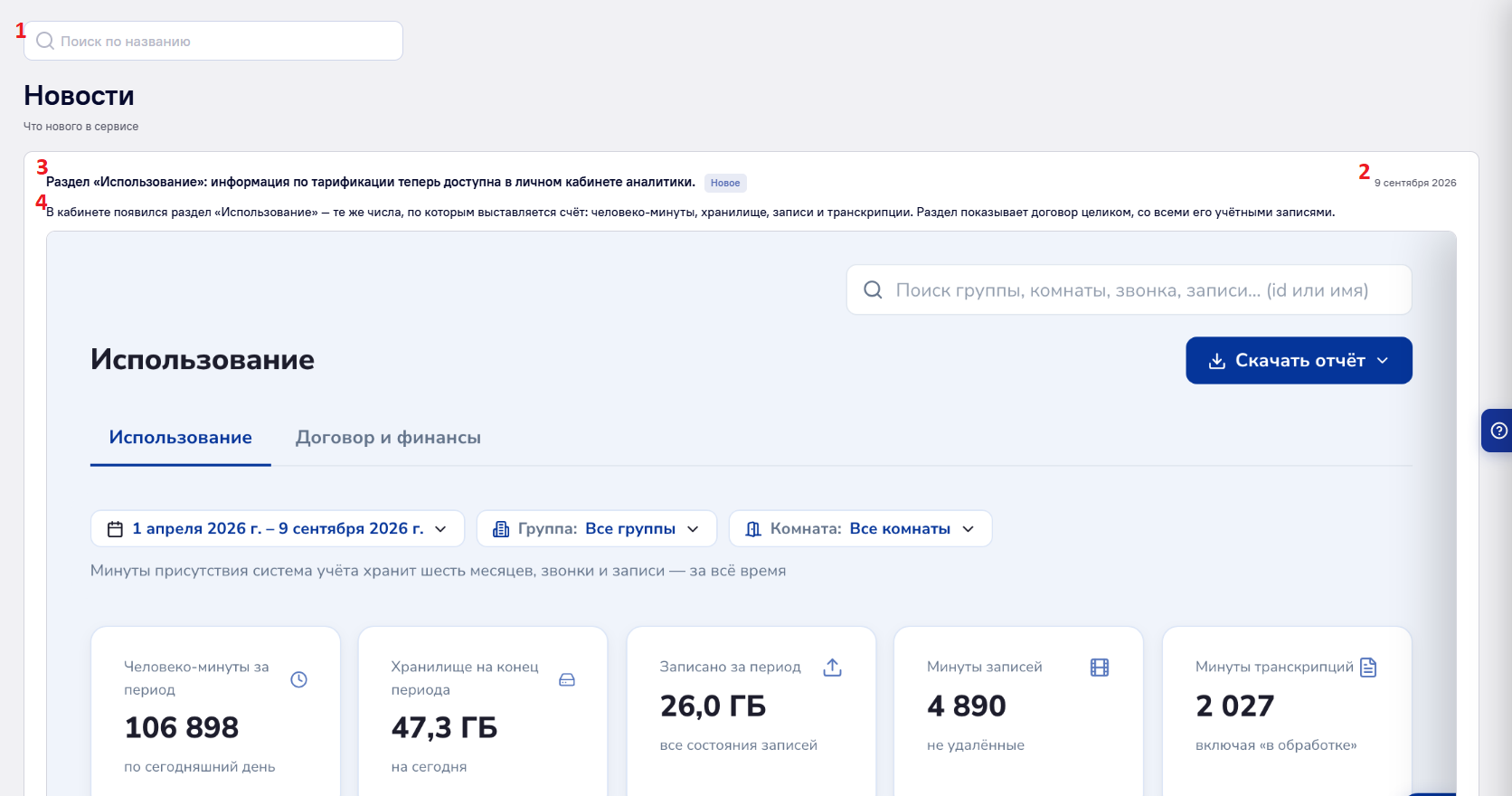
Раздел настройки
Чтобы открыть раздел "Настройки", необходимо нажать на окно с вашей почтой в левом нижнем углу экрана.
Также в этом окне:
1. Можно изменить тему страницы, к выбору доступны светлая и темная тема
2. Есть кнопка выхода из раздела "Аналитика"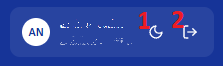 После клика по данному окну вы автоматически переноситесь в раздел "Настройки".
Немного про подразделы, которые тут есть:
Профиль
Тут находится информация по вашему профилю, такая как почта, роль на платформе, идентификатор учётной записи, идентификатор пользователя, дата и время регистрации и последнего входа.