Интерактив: Опрос / Тест / Свободный ответ
Оглавление
Как работает инструмент:
1. Интерфейс
2.Настройки опроса
3. Использование
Как работает инструмент
Сперва нажмите на кнопку «Опросы» справа от иконки «Чат» внизу экрана.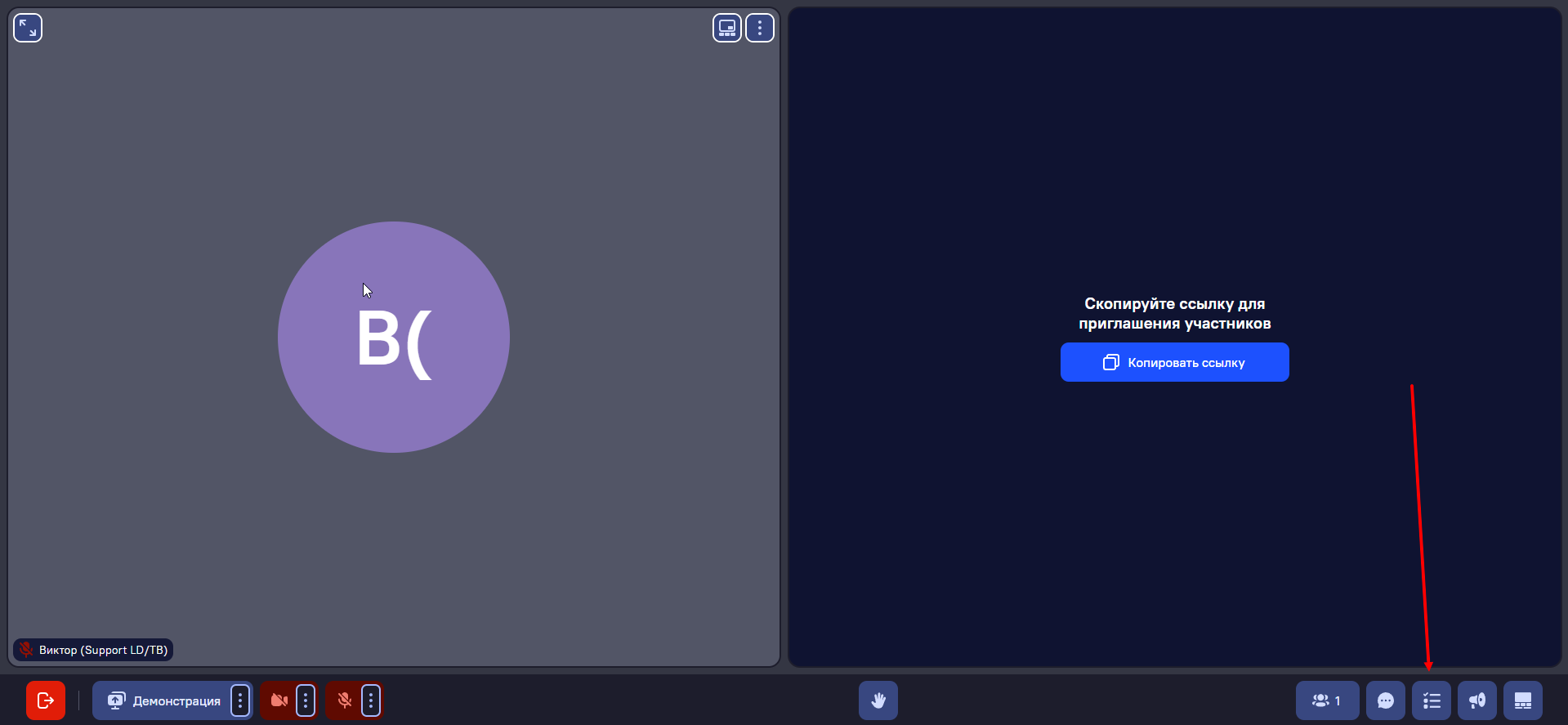
Откроется окно опросов, в котором можно создать новый опрос. Нажимаем «Создать опрос».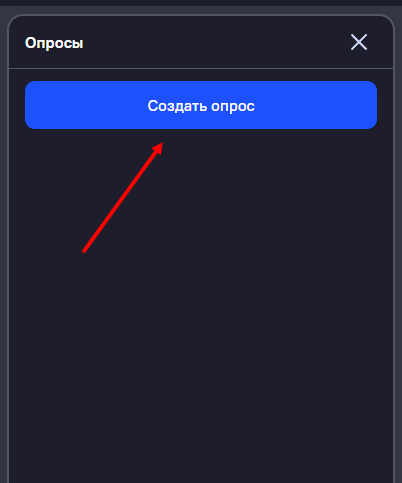
Интерфейс
Перед нами появится окно с настройками опросов. Что тут есть:
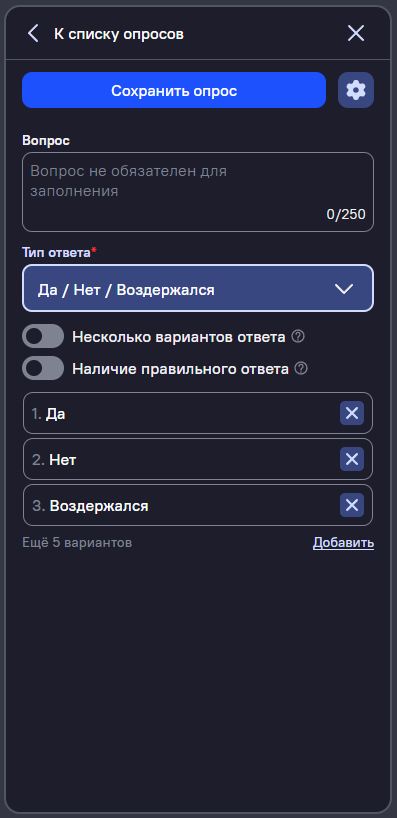
— Текстовое поле для ввода вопроса;
— Выбор типа ответа: Верно/Не верно, A/B/C/D, Да/Нет/Воздержался, Свободный ответ.
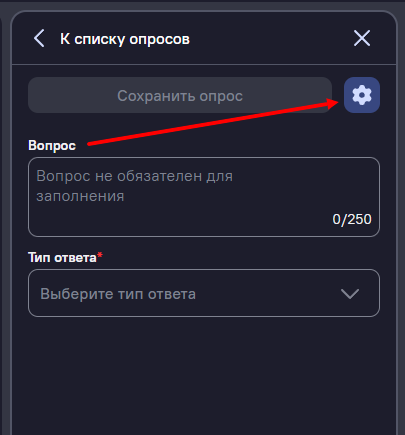
— Кнопка «Настройки», для доступа к дополнительным параметрам.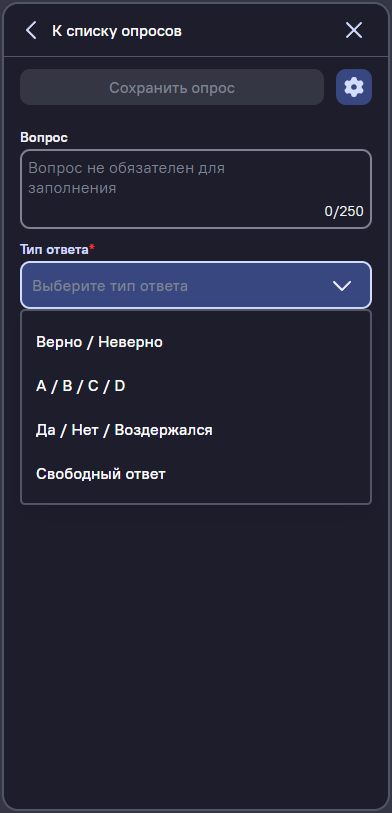
Настройки опроса
При создании опроса доступна кнопка «Настройки опроса», где можно выбрать одну из трех функций.
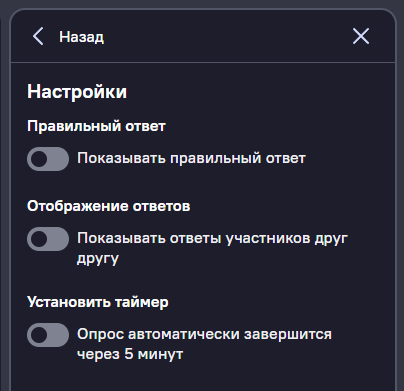
Варианты функций, которые можно активировать:
- Показывать правильный ответ: после выбора ответа пользователи увидят, какой из них был верным.
- Отображение ответов: участники встречи могут видеть ответы друг друга.
- Таймер: автоматическое завершение опроса по истечении заданного времени (5 минут).
После выбора настроек, заполните поле "Вопрос" и выберите тип ответа. Нажимаем «Сохранить опрос».
Использование
Можете создавать новые опросы и использовать каждый из них многократно.
Чтобы запустить тот или иной опрос на аудиторию комнаты, нажмите "Play" в правом нижнем углу опроса. До запуска опрос будет иметь статус "В очереди"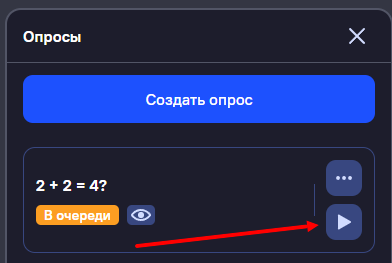
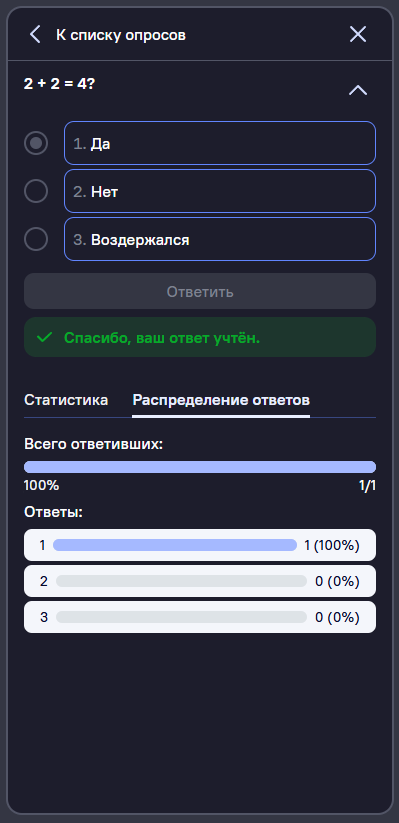
После этого, у всех пользователей откроется окно справа, в котором будет опрос, который вы запустили. Так это будет выглядеть для участника: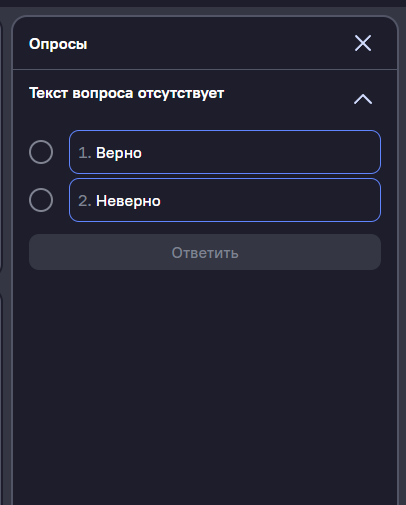
Каждый может выбрать вариант ответа и нажать «Ответить».
При базовых настройках, после ответа на вопрос появится надпись: "Спасибо, ваш ответ учтен"
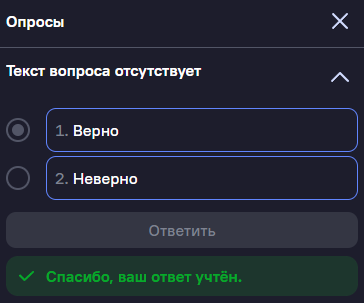
Чтобы закрыть опрос, участник должен нажать на "Крестик", а чтобы скрыть опрос, достаточно нажать на "Стрелочку вверх". До закрытия, статус опроса будет "Запущен". Чтобы завершить опрос для всех одновременно, администратор должен нажать на значок «Стоп» в окне опросов. Статус опроса изменится на "Завершен"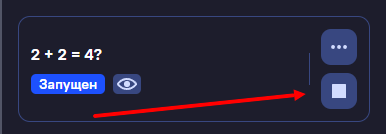
После завершения опроса, его можно будет повторить, нажав на соответствуюший символ в том же месте: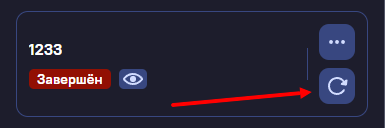
Также на любом этапе опроса можно совершить предпросмотр опроса, нажав на иконку "Глаз".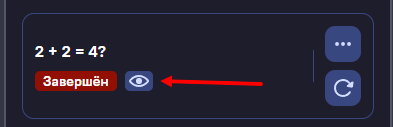
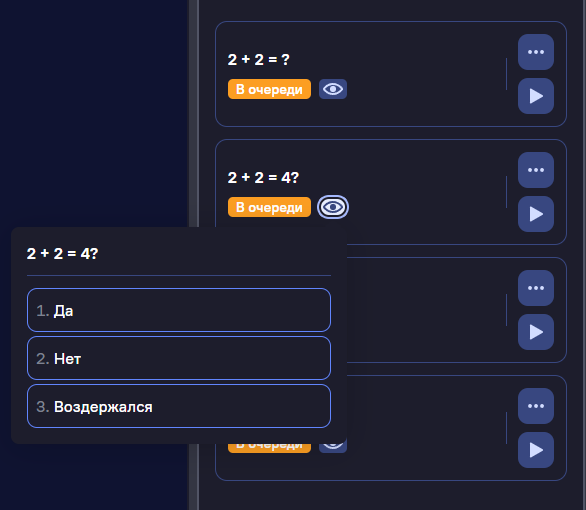
Администратор, помимо ответов пользователей на опрос, сможет видеть статистику и распределение ответов.
В статистике будут видны ответы и кому они принадлежат.
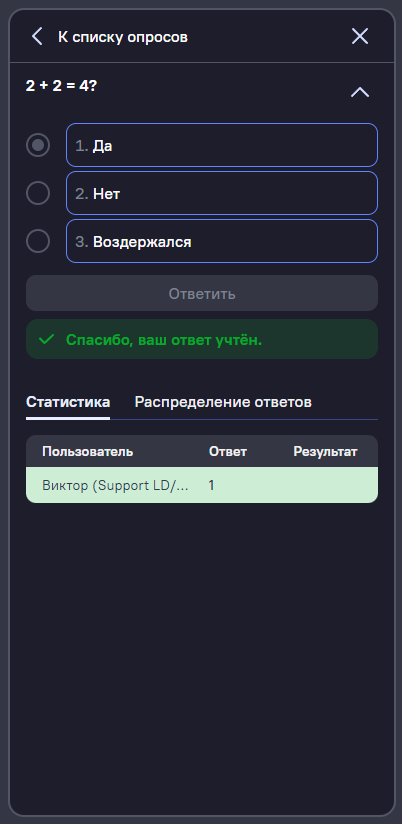
А в распределении ответов - процент, который приходится на тот или иной ответ от общего результата.