
Аналитика активности участников во время встречи
Оглавление
1. Как зайти в раздел с аналитикой
2. Какие показатели показывает диаграмма
3. Как часто обновляются данные
4. Для чего это можно использовать
Как зайти в раздел с аналитикой
Нажмите на кнопку «Пользователи» в правом нижнем углу экрана
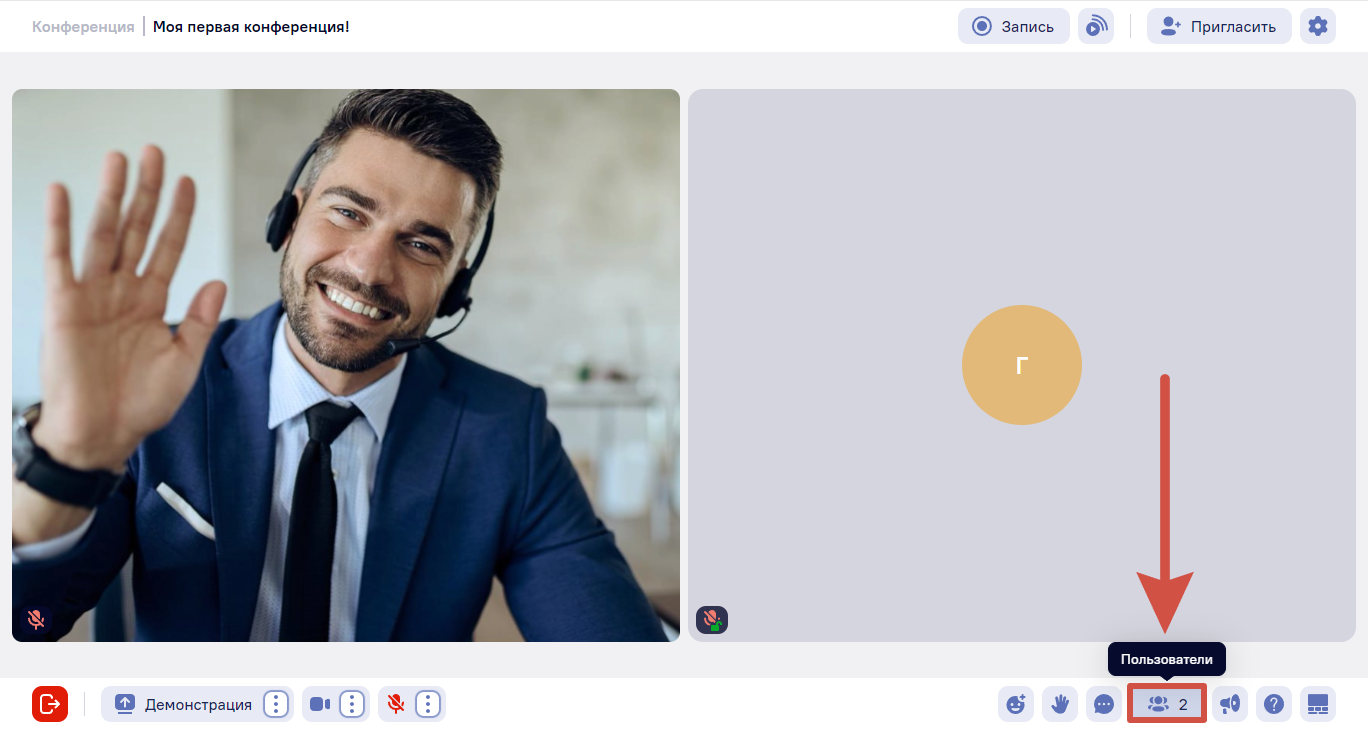
У вас откроется список всех участников встречи, а верхней части списка находится кнопка «Активность пользователей» с процентным числом активности участников в данный момент
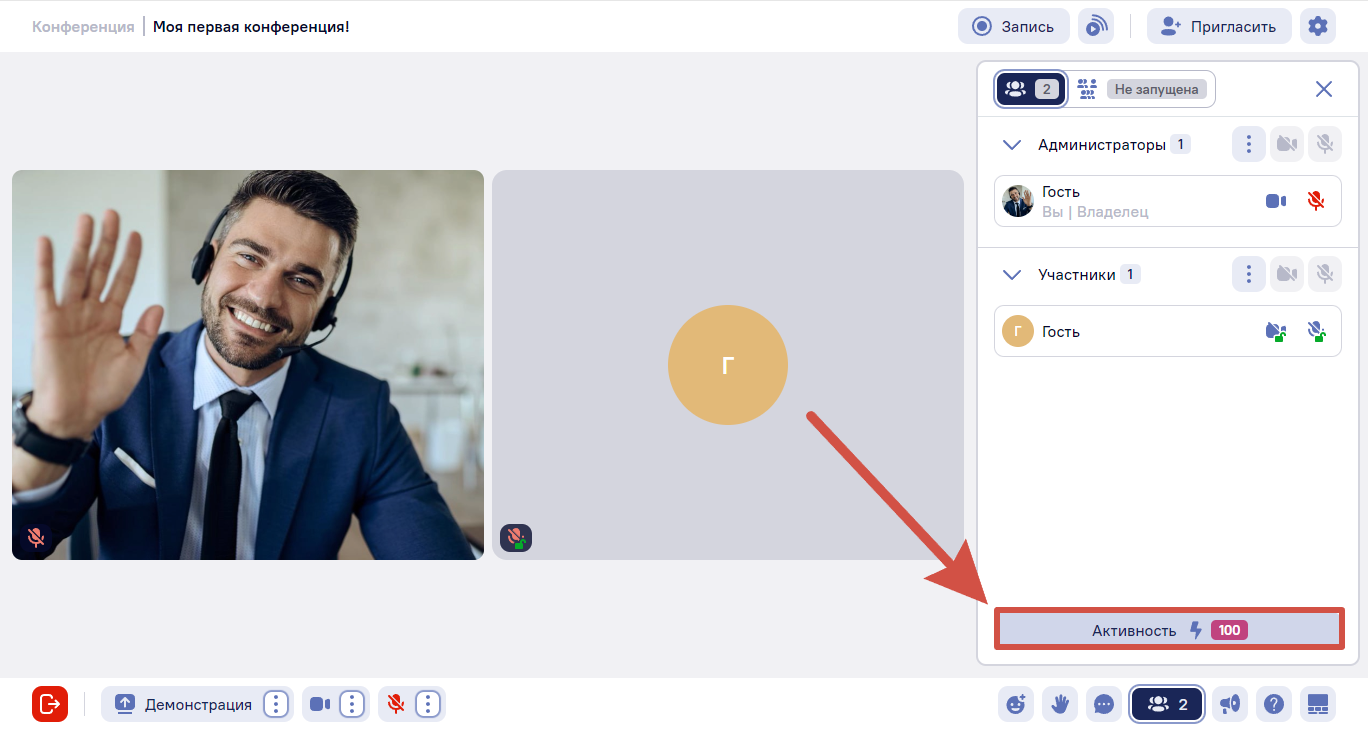
Нажмите кнопку «Активность пользователей» и перед вами откроется окно с диаграммой
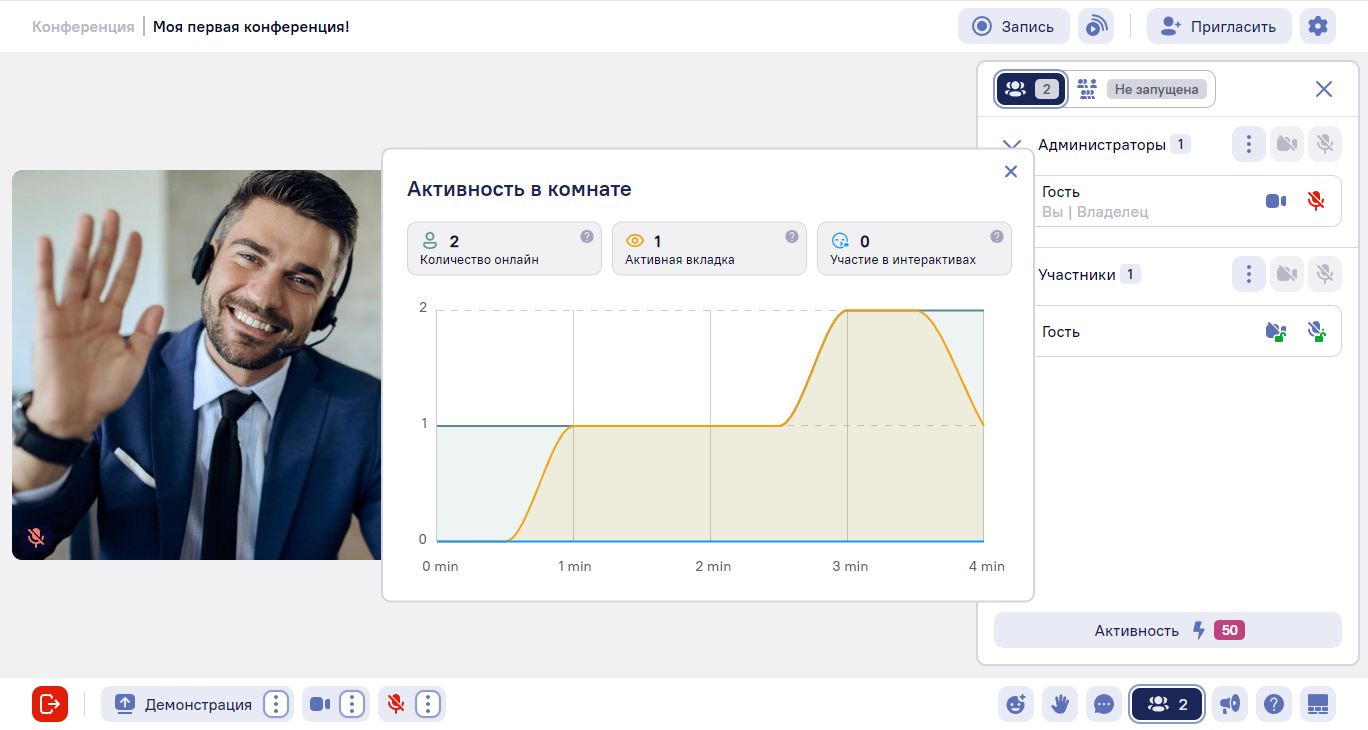
Какие показатели показывает диаграмма
На диаграмме отображаются три параметра. Вы можете сами решать, какие из них показывать (для этого просто нажмите на название параметра на диаграмме). По умолчанию включены все три:
1. Количество участников онлайн (присутствовали на встречи);
2. Количество участников, у которых вкладка активна (открыта, а не свернута);
3. Количество участников, которые использовали реакции или участвовали в опросах / тестах.
Как часто обновляются данные
Показатели обновляются 1 раз в минуту. Диаграмма показывает, какой была активность в тот или иной момент времени.
Для чего это можно использовать
Вы можете применять эту диаграмму:
- Во время встречи — как вспомогательный инструмент, чтобы понимать, вовлечены ли участники в происходящее.
- После встречи — для анализа результатов: например, посмотреть, в какие моменты активность падала, а в какие — росла.