
Что делать, если не удаётся войти в комнату
Как пользоваться этой инструкцией:
- Сначала сделайте простые шаги из раздела «Начните отсюда». Они подходят для любого устройства.
- Если не помогло, найдите раздел про ваше устройство: компьютер Windows, компьютер Mac, iPhone или iPad, телефон Android.
- Если и это не помогло, напишите нам.
Начните отсюда (для любого устройства)
Делайте шаги по одному. После каждого шага снова откройте ссылку на занятие. Получилось — дальше можно не читать.
Загрузка может идти дольше, чем обычно - это нормально.
Шаг 1. Перезапустите роутер. Достаточно один раз выключить и включить роутер, это сбросит кэш, а заодно роутер заново получает DNS-серверы от провайдера.
Шаг 2. Включите мобильный интернет вместо Wi‑Fi. Это помогает чаще всего.
- На телефоне: выключите Wi‑Fi в «шторке» вашего устройства, а затем включите «мобильные данные»;
- На ноутбуке/компьютере: попросите кого-нибудь «раздать интернет» с телефона и подключите компьютер к этой сети.
Шаг 3. Подключите VPN. Если VPN уже включен, то выберите другой сервер.
Шаг 4. Перезагрузите компьютер или телефон. Выключите устройство полностью и включите снова.
Компьютер/ноутбук с Windows
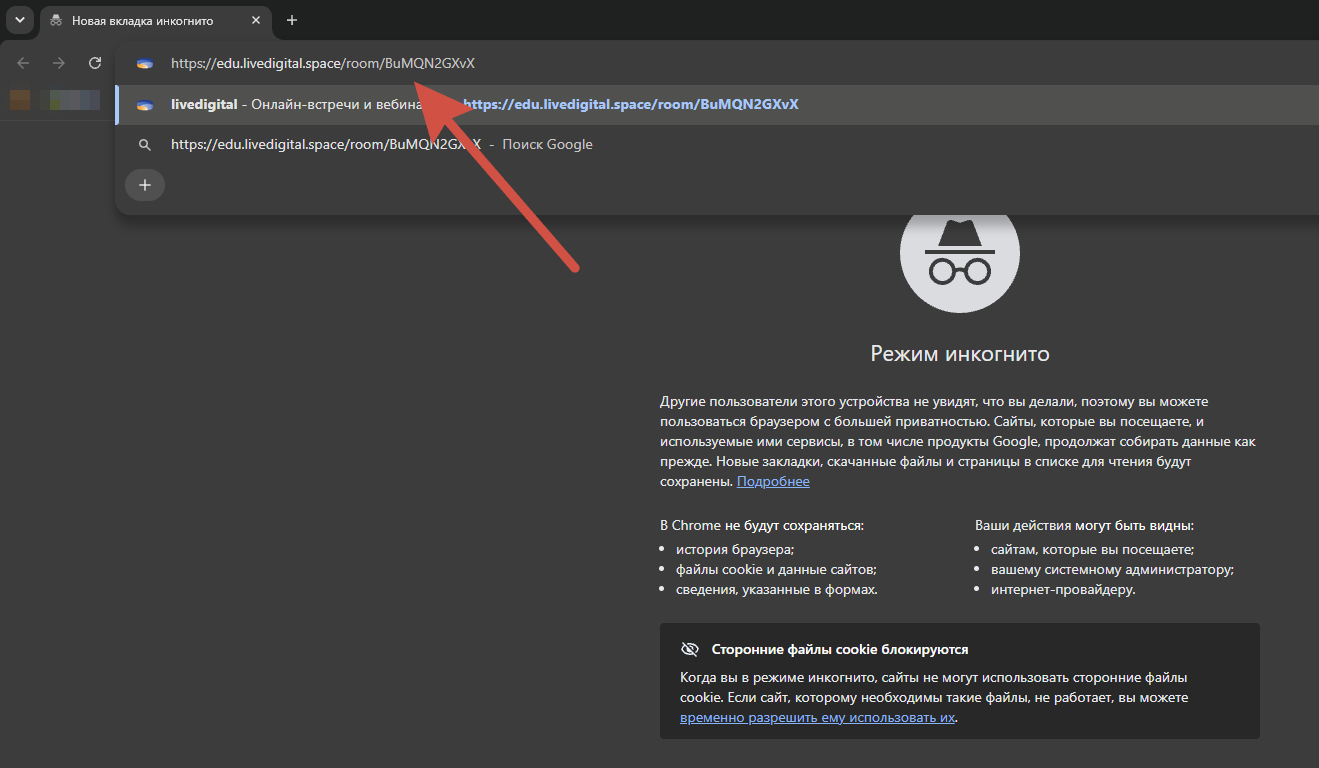
Шаг 1. Откройте занятие в режиме «Инкогнито» в браузере. Откройте браузер и нажмите вместе три клавиши: Ctrl, Shift и N. Откроется тёмное окно. Вставьте в него ссылку на занятие. Если в таком окне всё работает, сделайте шаг 2.
Шаг 2. Очистите память браузера.
1. Откройте браузер и нажмите вместе клавиши Ctrl, Shift и Delete.
2. В окне выберите период «Всё время».
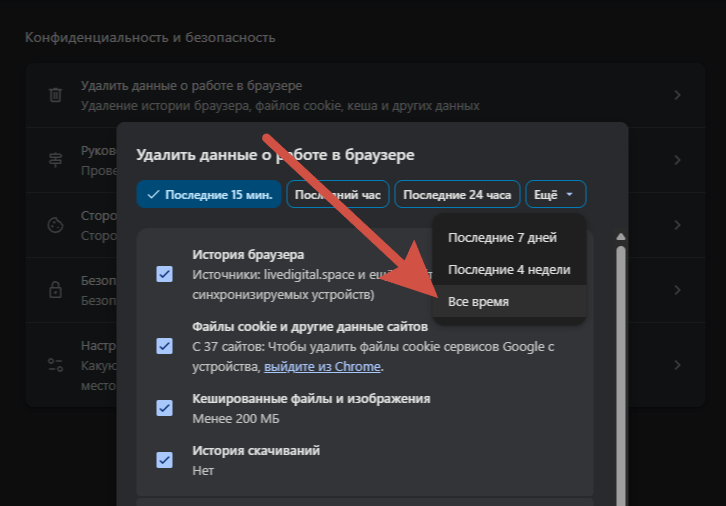
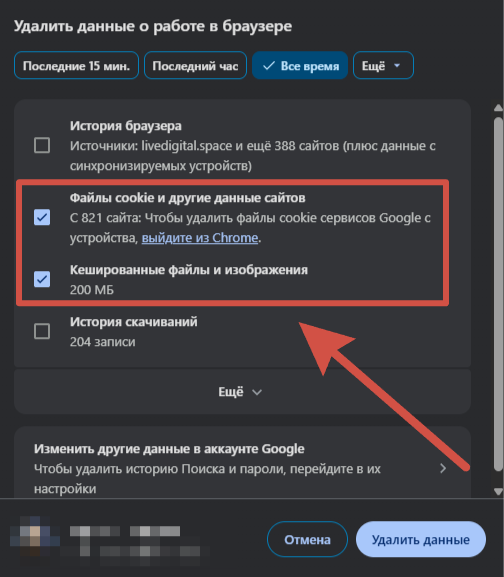
3. Поставьте галочки у пунктов «Файлы cookie» и «Изображения и файлы в кэше».
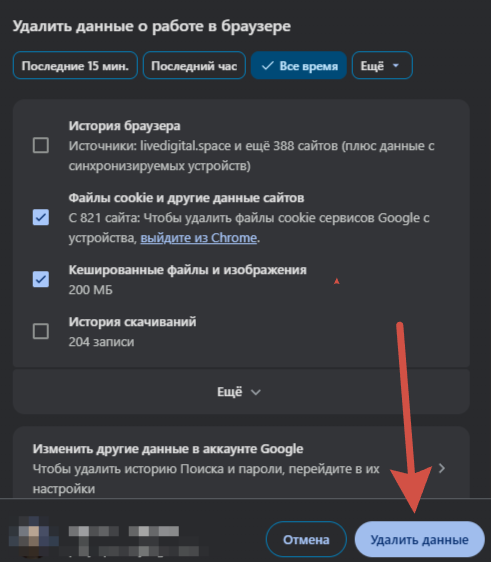
4. Нажмите «Удалить данные».
5. Закройте браузер и откройте снова.
Вам придётся заново войти на некоторые сайты. Это нормально.
Шаг 3. Включите в браузере «безопасный DNS». Не пугайтесь названия: ничего не сломается, эта настройка позволяет найти некоторый «обходной путь» к TeleBoss.
Выполните те шаги, которые указаны в этой статье:
https://help.teleboss.ru/article/20083
Шаг 4. Проверьте дату и время на компьютере. Если они не совпадают с вашим местоположением, сайты могут не открываться.
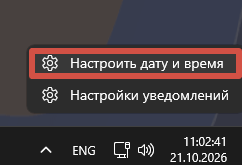
1. Посмотрите на часы в правом нижнем углу экрана. Совпадают ли дата и время с настоящими?
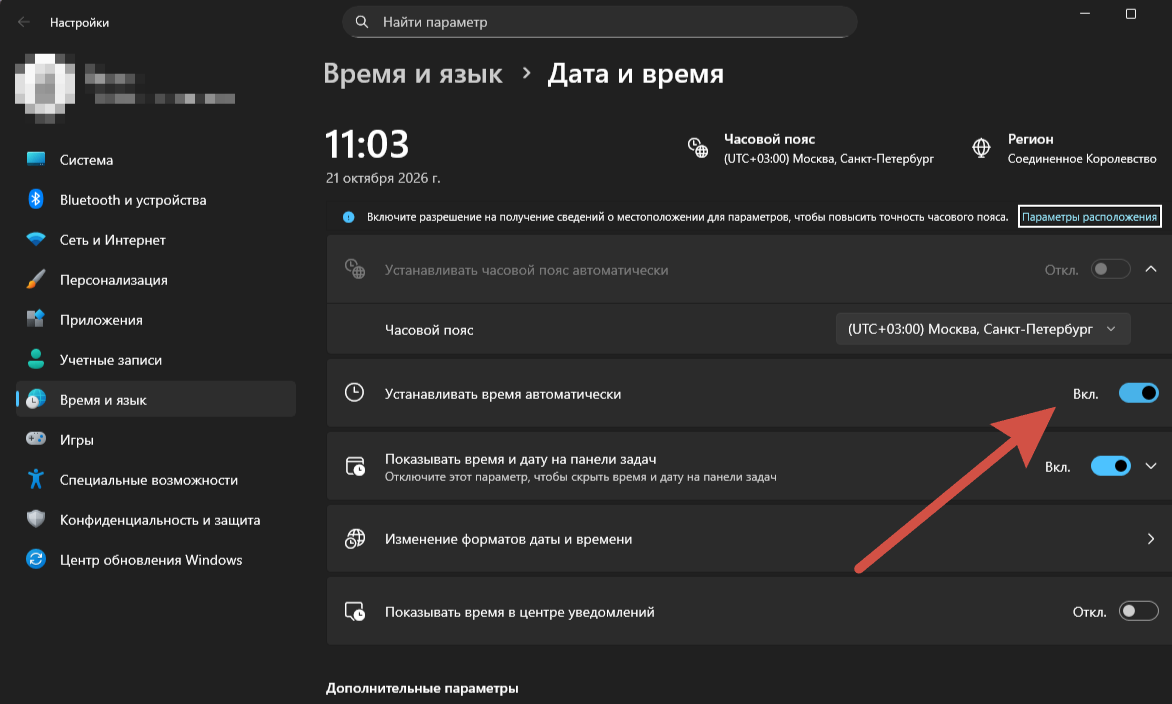
2. Если нет, нажмите на часы правой кнопкой мыши и выберите «Настройка даты и времени».
3. Включите переключатель «Установить время автоматически».
Шаг 5. Временно выключите антивирус.
Компьютер Mac (Apple)
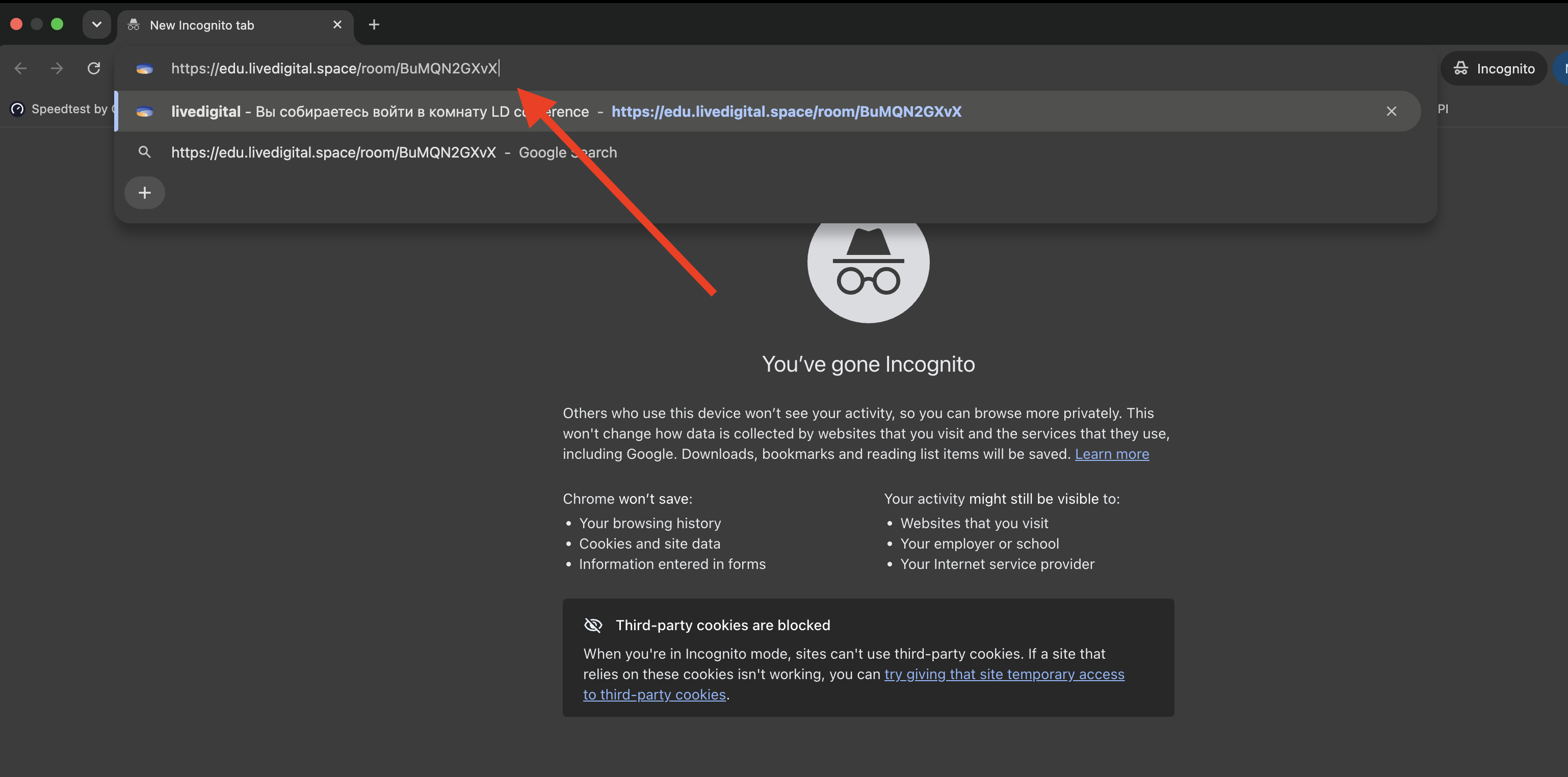
Шаг 1. Откройте занятие в режиме «Инкогнито» в окне браузера. Откройте браузер Safari или Chrome и нажмите вместе три клавиши: Shift, Command (⌘) и N. Откроется отдельное окно. Вставьте в него ссылку на занятие.
Шаг 2. Очистите память браузера.
В Safari:
1. В самом верху экрана нажмите «Safari», затем «Очистить историю».
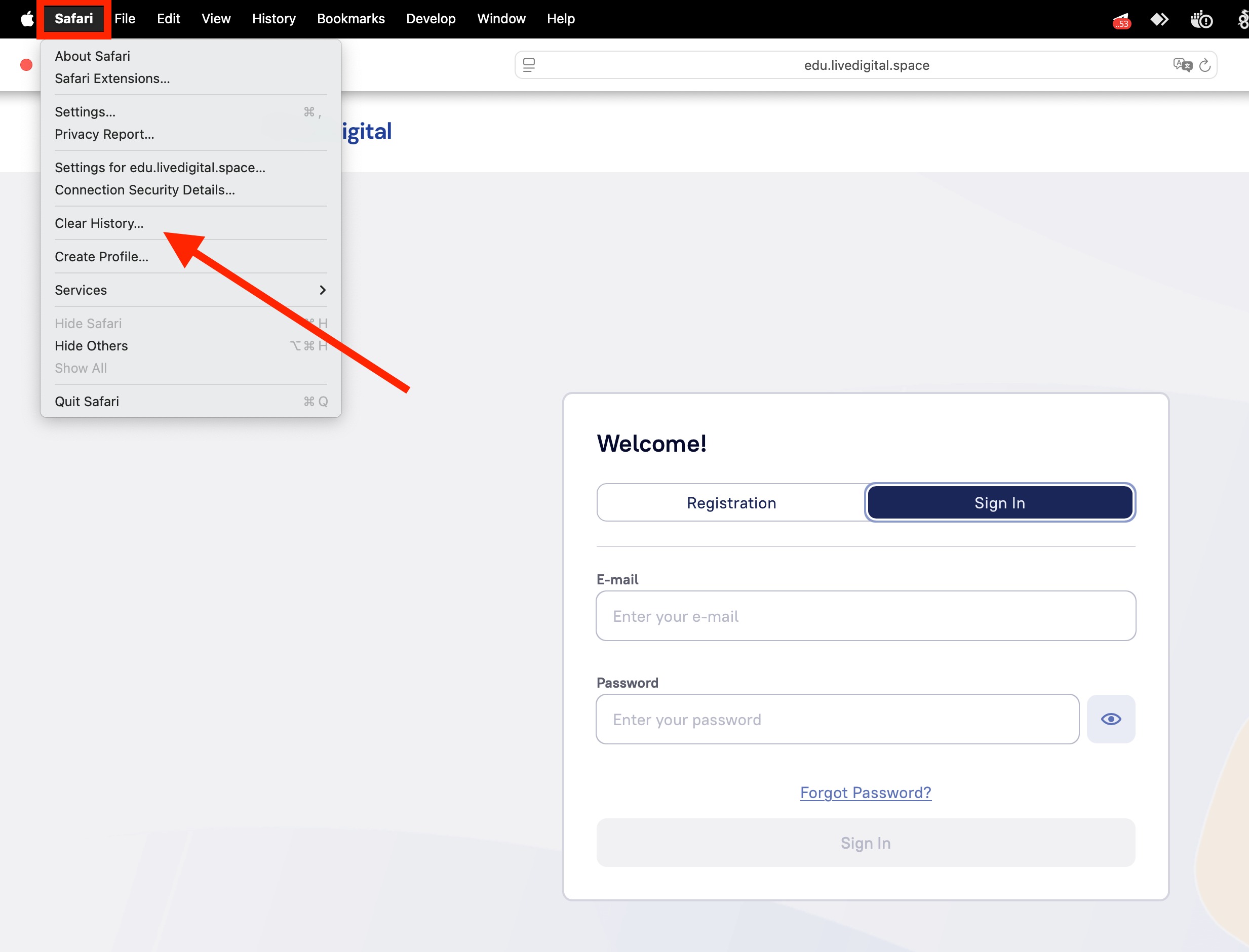
2. Выберите «всю историю» и нажмите «Очистить историю».
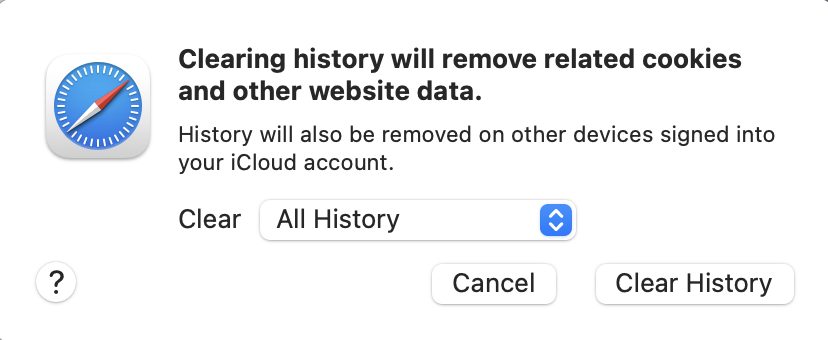
3. Закройте Safari и откройте снова.
В Google Chrome: нажмите вместе клавиши Shift, Command (⌘) и Delete (⌫). Дальше всё так же, как в шаге 2 для Windows: период «Всё время», галочки у «Файлы cookie» и «Изображения и файлы в кэше», кнопка «Удалить данные».
Шаг 3. Если пользуетесь Chrome или Яндекс Браузером, включите «безопасный DNS». Как это сделать, описано в статье https://help.teleboss.ru/article/20083
Шаг 4. Проверьте дату и время.
1. Нажмите на значок яблока в левом верхнем углу и выберите «Системные настройки».
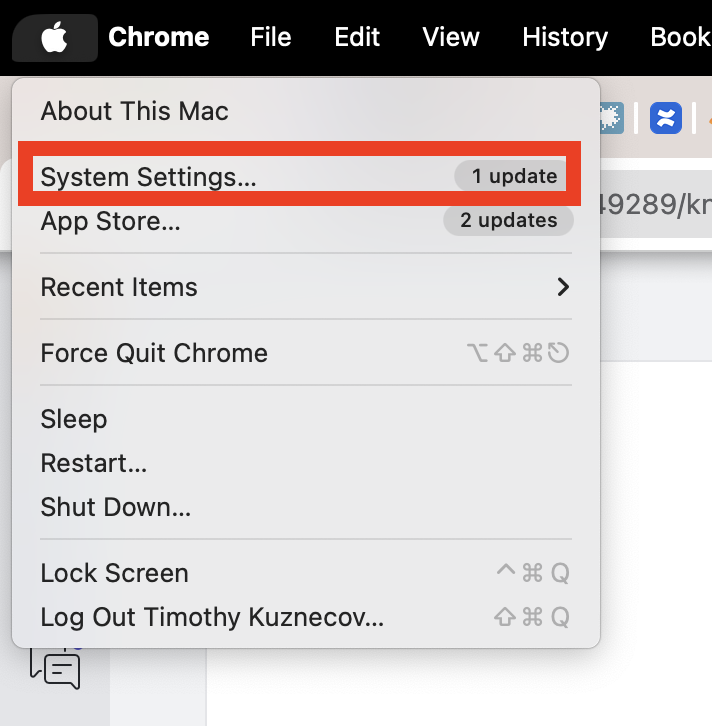
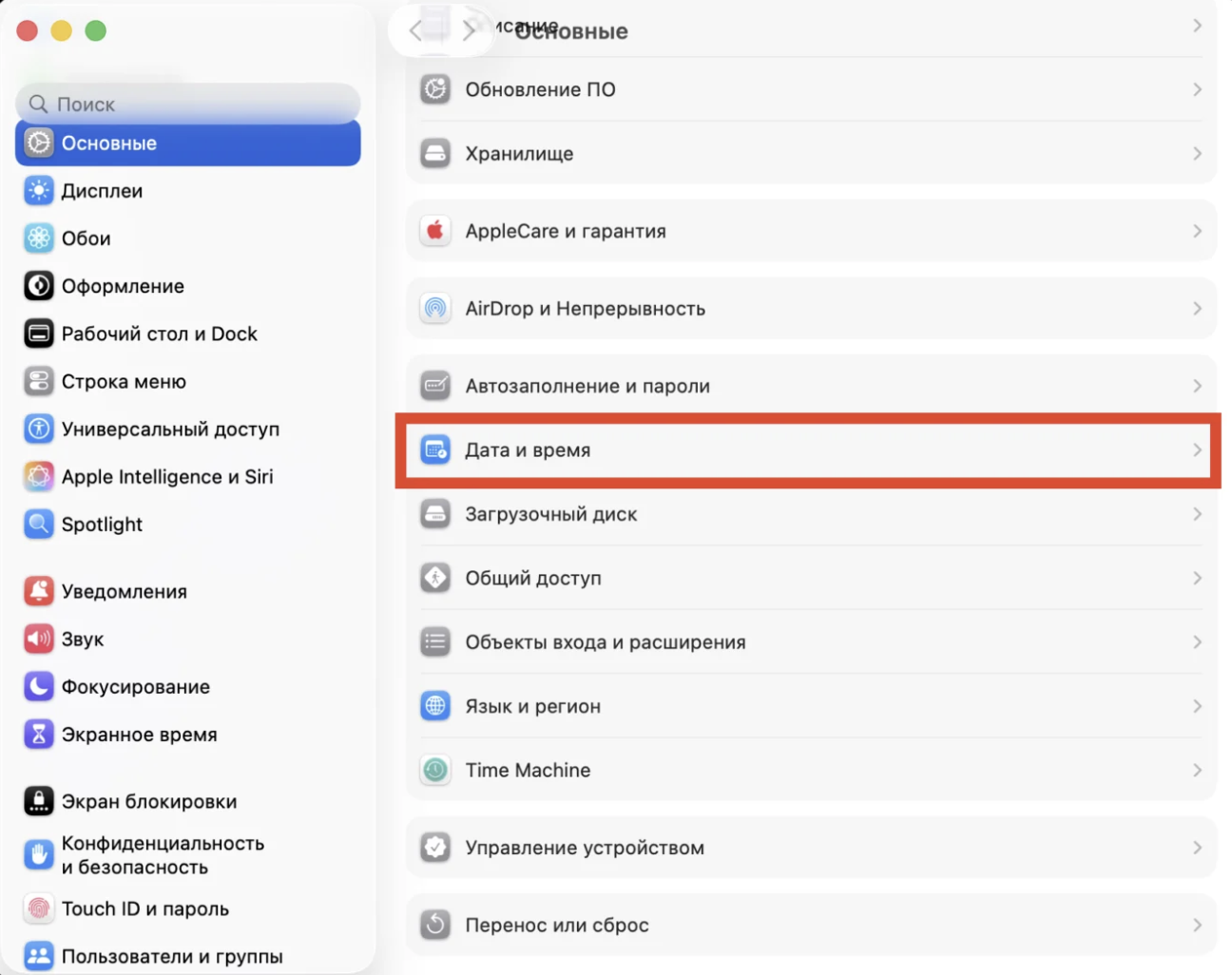
2. Откройте «Основные», затем «Дата и время».
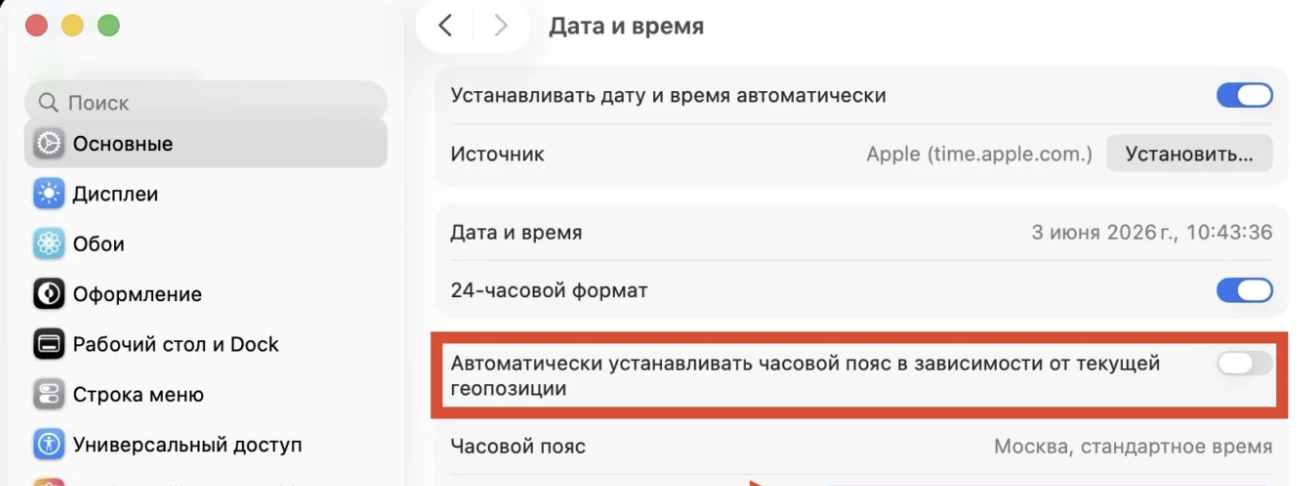
3. Включите «Устанавливать время и дату автоматически».
iPhone и iPad
Названия пунктов могут немного отличаться в зависимости от модели. Если пункт не находится, пропустите шаг.
Шаг 1. Обновите приложение TeleBoss. Если не помогло, переходите к шагу 2 и шагу 3.
Шаг 2. Удалите приложение TeleBoss и перейти на встречу через браузер.
1. Нажмите на значок TeleBoss и держите палец, пока не появится меню.
2. Выберите «Удалить приложение», затем «Удалить».
Шаг 3. Если заходите через Safari, очистите его память.
1. Откройте «Настройки» (серый значок с шестерёнкой).
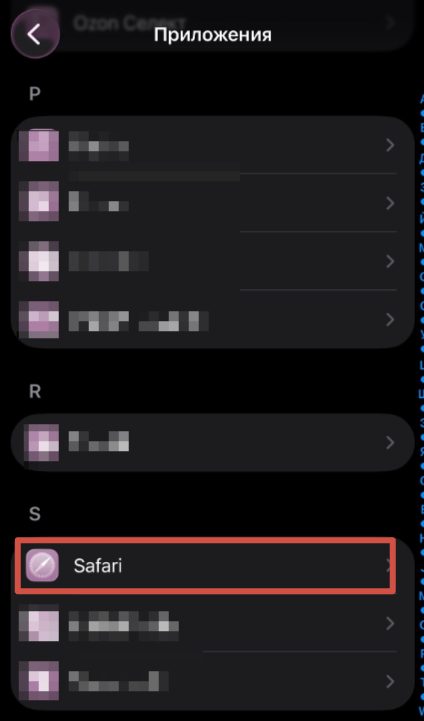
2. Найдите «Safari». На новых iPhone он лежит в разделе «Приложения».
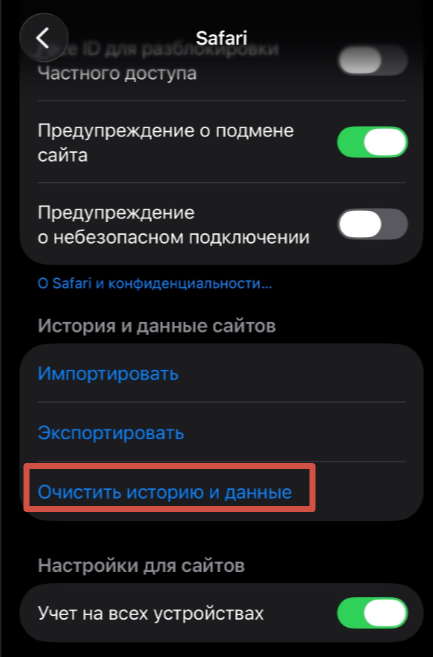
3. Нажмите «Очистить историю и данные».
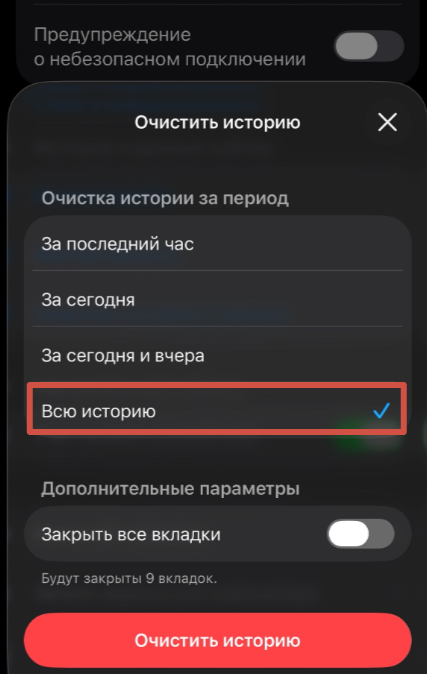
4. Выберите «Всю историю» и подтвердите через кнопку «Очистить историю».
Шаг 4. Проверьте дату и время. Откройте «Настройки» → «Основные» → «Дата и время» и включите «Автоматически».
Шаг 5. Смените DNS (можно попросить помощника).
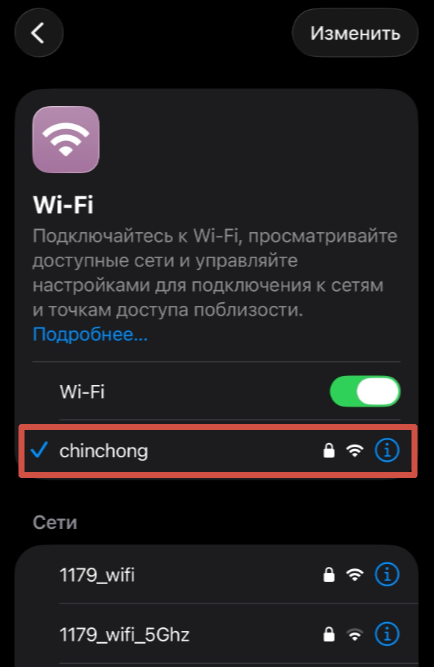
1. Откройте «Настройки» → «Wi‑Fi» и нажмите на синий значок «i» рядом с вашей сетью.
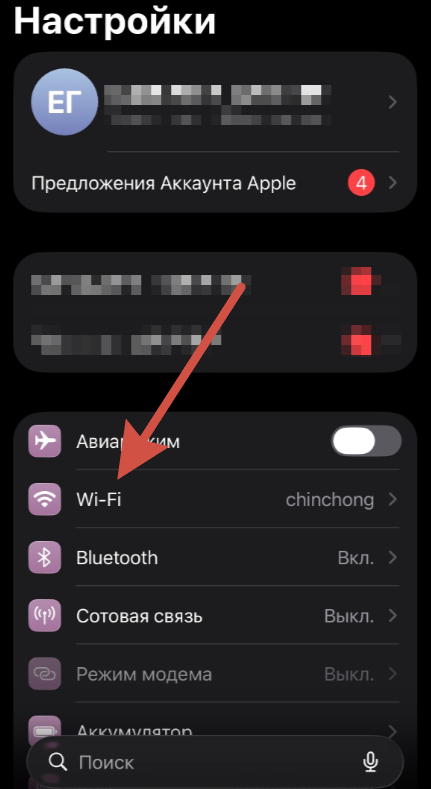
2. Выберите сеть к которой вы подключены.
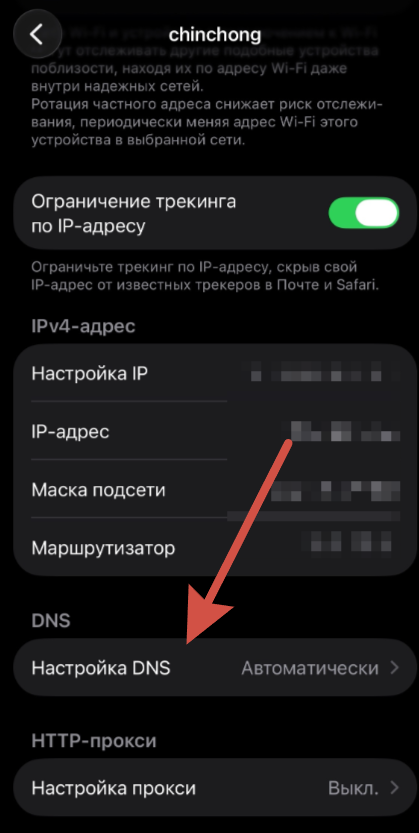
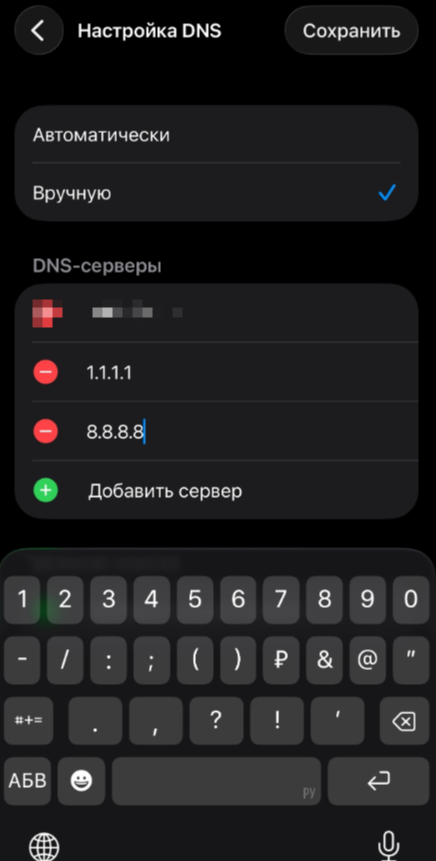
2. Пролистайте вниз до «Настройка DNS».
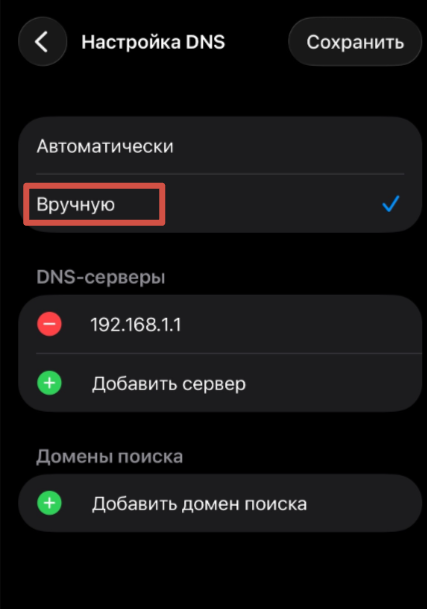
3. Выберите «Вручную».
3. Удалите старые адреса (красный кружок с минусом) и нажмите «Добавить сервер».
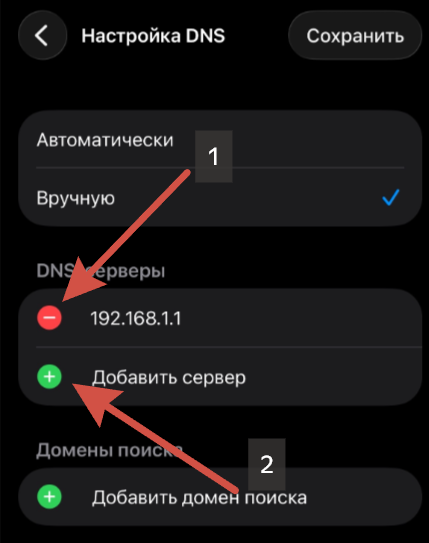
4. Введите 1.1.1.1, затем добавьте ещё один: 8.8.8.8.
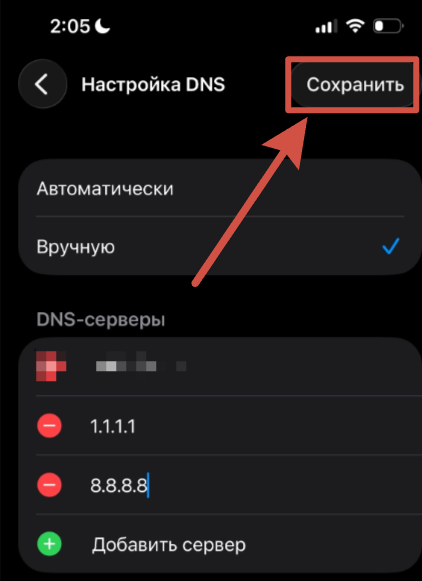
5. Нажмите «Сохранить» в правом верхнем углу.
Телефон или планшет Android
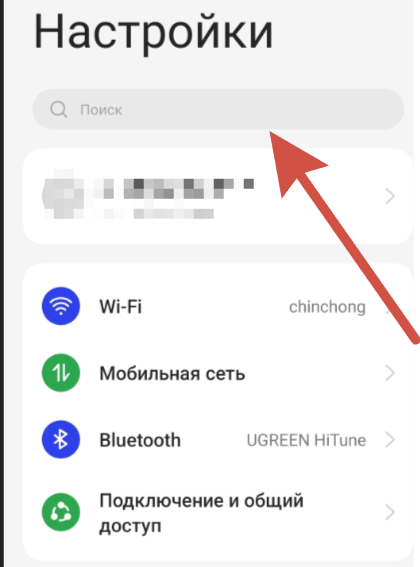
Названия пунктов в настройках у разных марок немного отличаются. Если не можете найти пункт, напишите его название в поиске вверху экрана «Настройки» (значок шестерёнки).
Шаг 1. Обновите приложение. Если не помогло, переходите к шагу 2 и шагу 3.
Шаг 2. Удалите приложение TeleBoss и откройте встречу в браузере.
Шаг 3. Включите «Частный DNS». Не пугайтесь названия: эта настройка помогает телефону найти TeleBoss в обход домашнего интернета.
1. Откройте «Настройки» и в поиске вверху напишите: DNS.
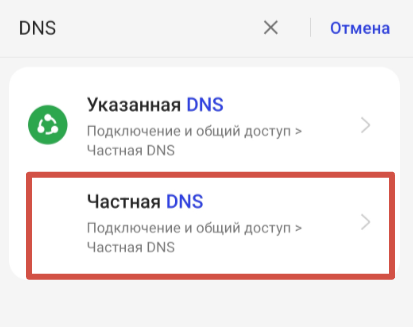
2. Откройте пункт «Частный DNS» (на Samsung он может называться «Персональный DNS-сервер»).
3. Выберите «Имя хоста поставщика частного DNS».
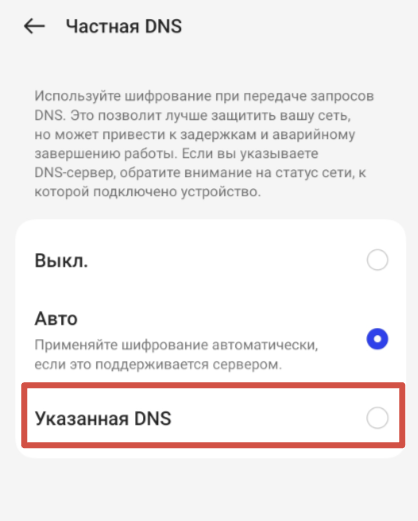
4. Впишите one.one.one.one (это Cloudflare). Если не поможет, попробуйте вписать dns.google
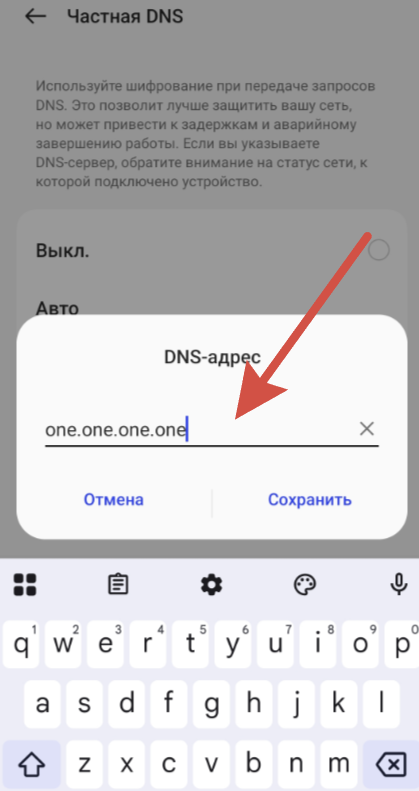
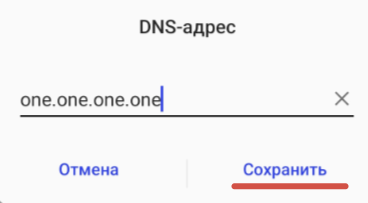
5. Нажмите «Сохранить».
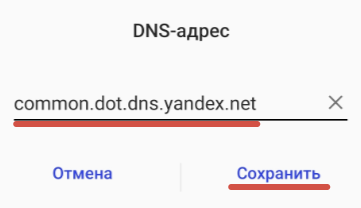
6. Если не помогает DNS то Google, то впишите common.dot.dns.yandex.net
Если после этого перестали открываться другие сайты, верните настройку «Автоматически».
Шаг 4. Выключите экономию трафика и энергии. Они иногда мешают видеосвязи.
- В «Настройках» найдите через поиск «Экономия трафика» и выключите.
- Так же найдите «Энергосбережение» и выключите на время занятия.
Шаг 5. Проверьте дату и время. В «Настройках» найдите «Дата и время» и включите «Автоматически» (или «Время сети»).
Если ничего не помогло — напишите нам
Мы поможем. Чтобы разобраться быстрее, напишите в поддержку: жмите синий виджет в правом нижнем углу экрана

Пришлите, пожалуйста, ответы на эти вопросы. Можно своими словами, как получится:
- Ваше ссылка на занятие, в которое не получается войти.
- Фото или снимок экрана с ошибкой. Можно просто сфотографировать экран на телефон.
- Чем вы пользуетесь: компьютер, телефон или планшет, какой марки.
- Как вы подключены к интернету: домашний Wi‑Fi или мобильный интернет.
- Какие шаги из этой инструкции вы уже попробовали.